Nastavení a úprava pohledů ve webové aplikaci
Nastavení pohledu
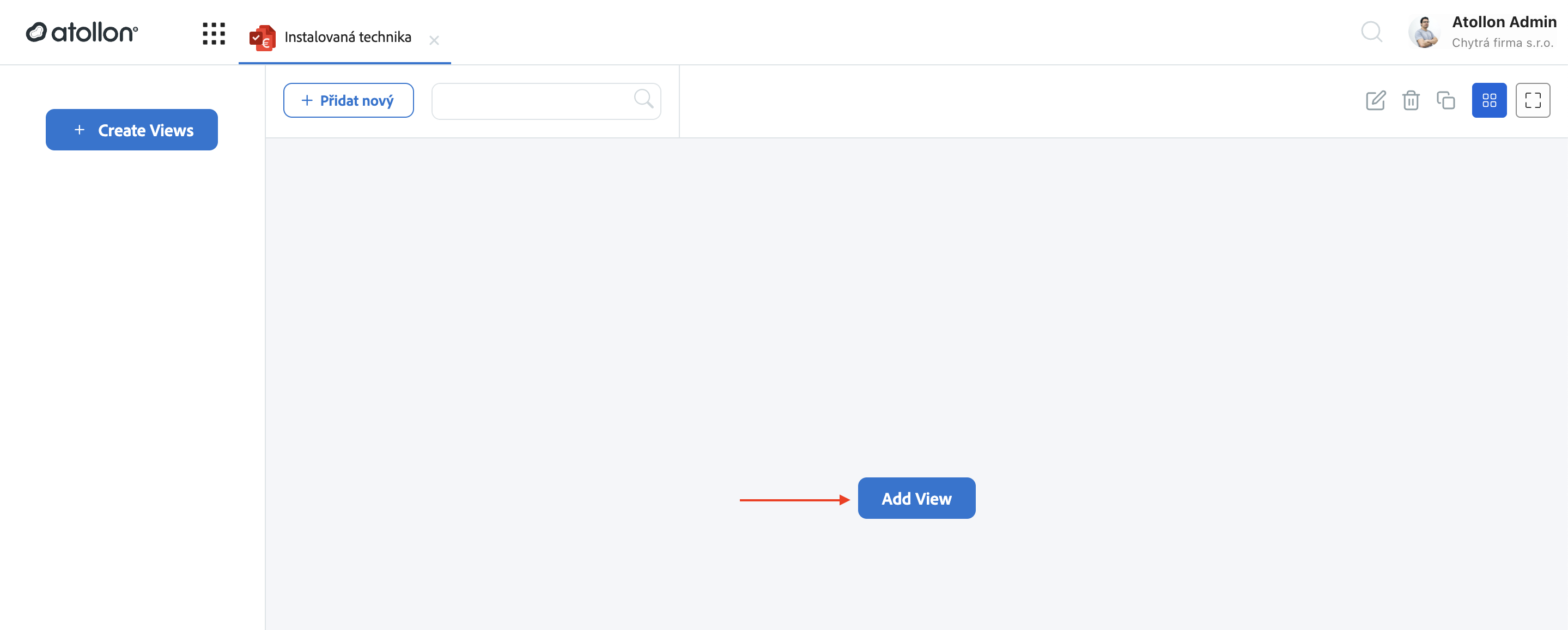
V případě, že v dané aplikaci projektů (např. Obchodní případy nebo Instalovaná technika) nebo aktivit (např. Servisní aktivity) není nastaven žádný pohled, je nejprve potřeba vytvořit základní pohled pomocí možnosti Add View.
Zároveň je potřeba mít správně nastavené názvy jednotlivých polí pro listování konkrétních projektů nebo aplikací (viz kapitola Úprava názvů jednotlivých polí).
1. Nastavení sloupců v pohledu
-
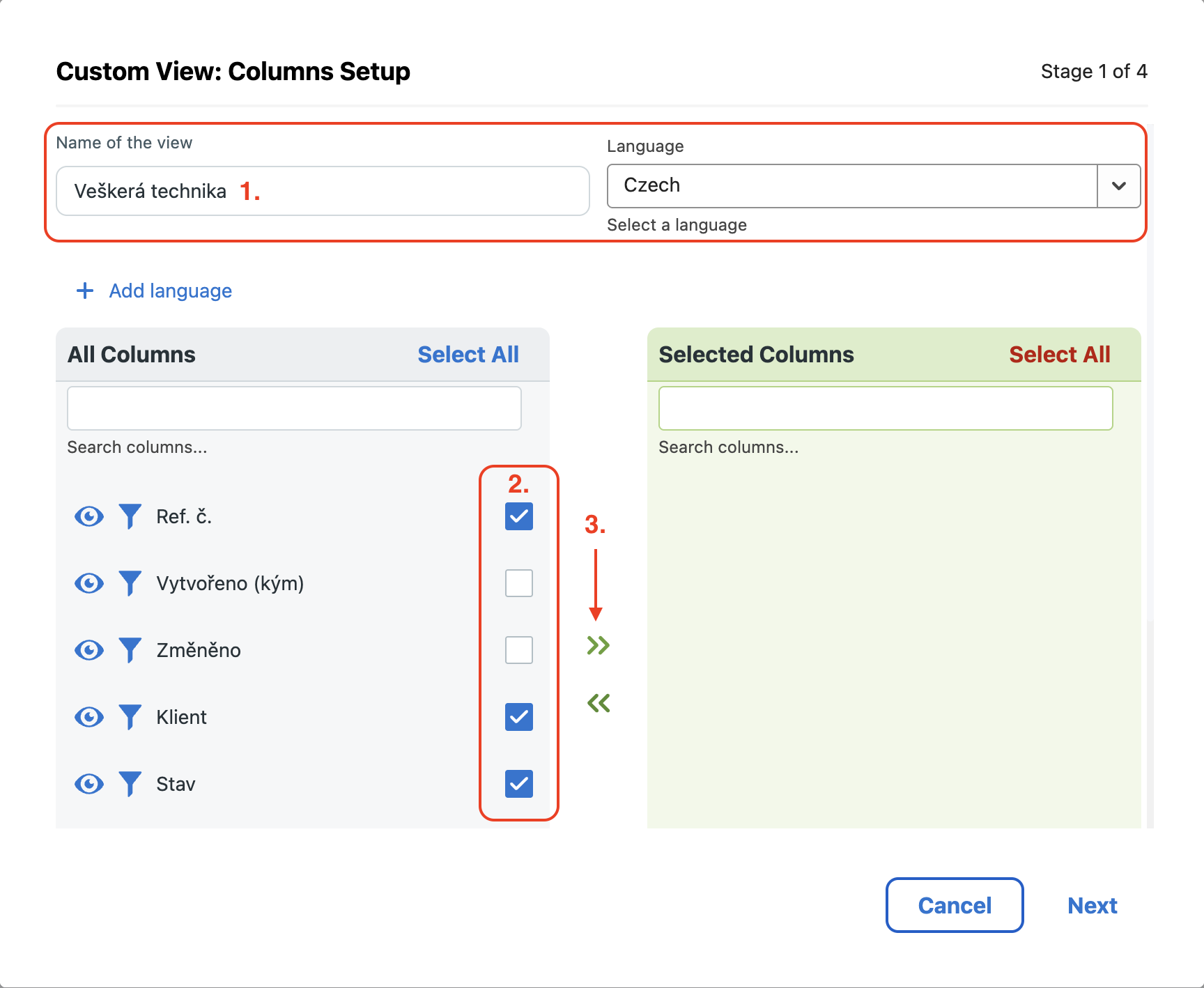
Nejprve je potřeba daný pohled pojmenovat a vybrat jazyk. Pohled je možné nastavit současně pro více jazyků.
-
Ve sloupci All Columns je k dispozici kompletní výběr polí, která lze do pohledu přidat. Pomocí zaškrtávacích polí vyberte požadované položky a následně je přes zelenou šipku (3.) uprostřed přesuňte do části Selected Columns.
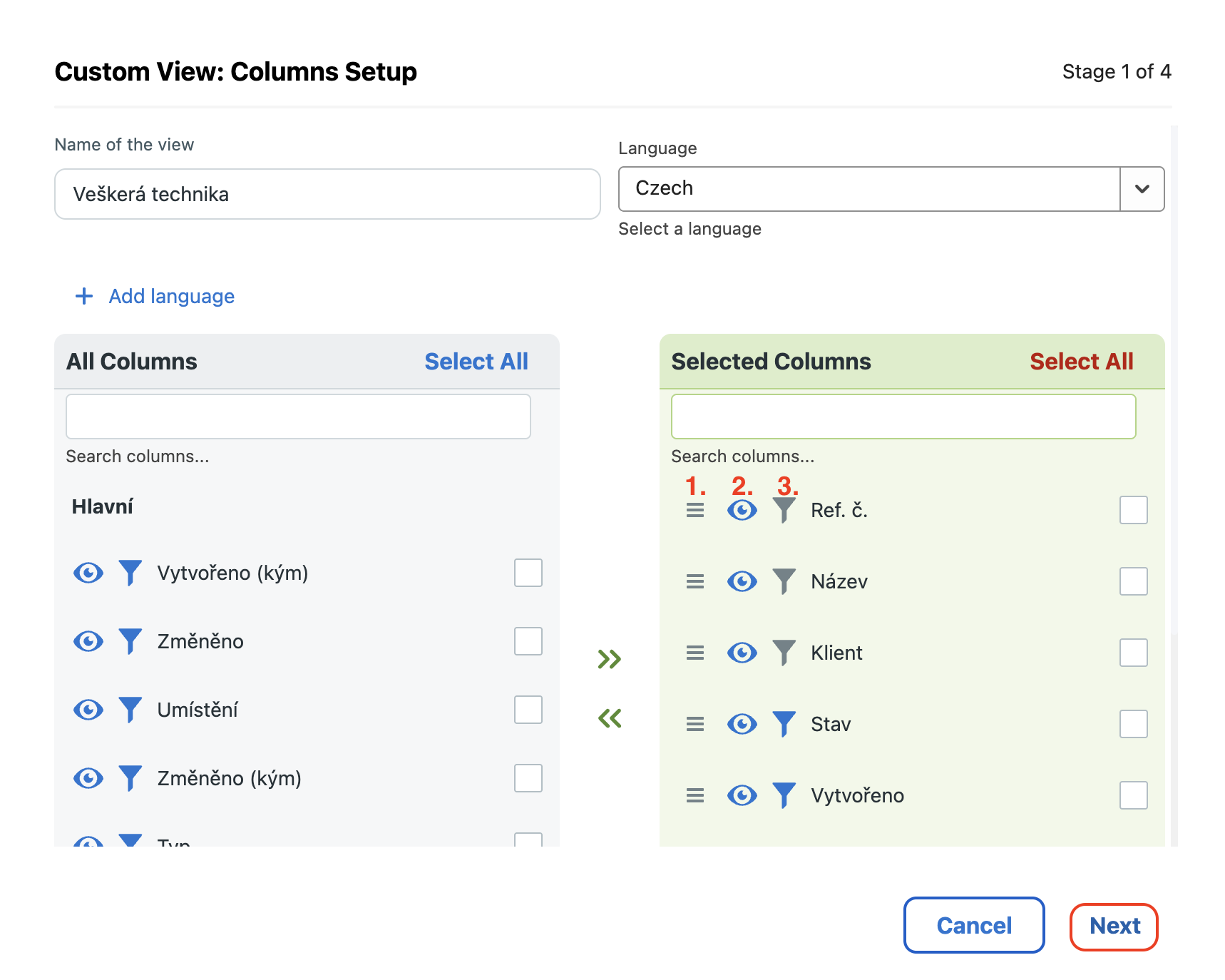
V části Selected Columns jsou k dispozici tři ikony:
-
slouží pro úpravu pořadí zobrazení sloupců,
-
určuje, zda se daný sloupec zobrazí v samotném pohledu,
-
určuje, zda se daná položka zobrazí v levém panelu filtrů pro rychlé filtrování.
Možnosti 2 a 3 je možné libovolně kombinovat. Například některé položky (např. referenční čísla nebo názvy) je vhodné zobrazit pouze ve sloupcích, ale nezahrnovat je do filtrů, protože jejich vyhledávání je možné jednoduše řešit pomocí hlavního vyhledávání.
Naopak filtry je vhodné využívat zejména pro položky jako jsou stavy, datum vytvoření nebo uživatelé, aby bylo možné rychle a přehledně filtrovat požadované záznamy.
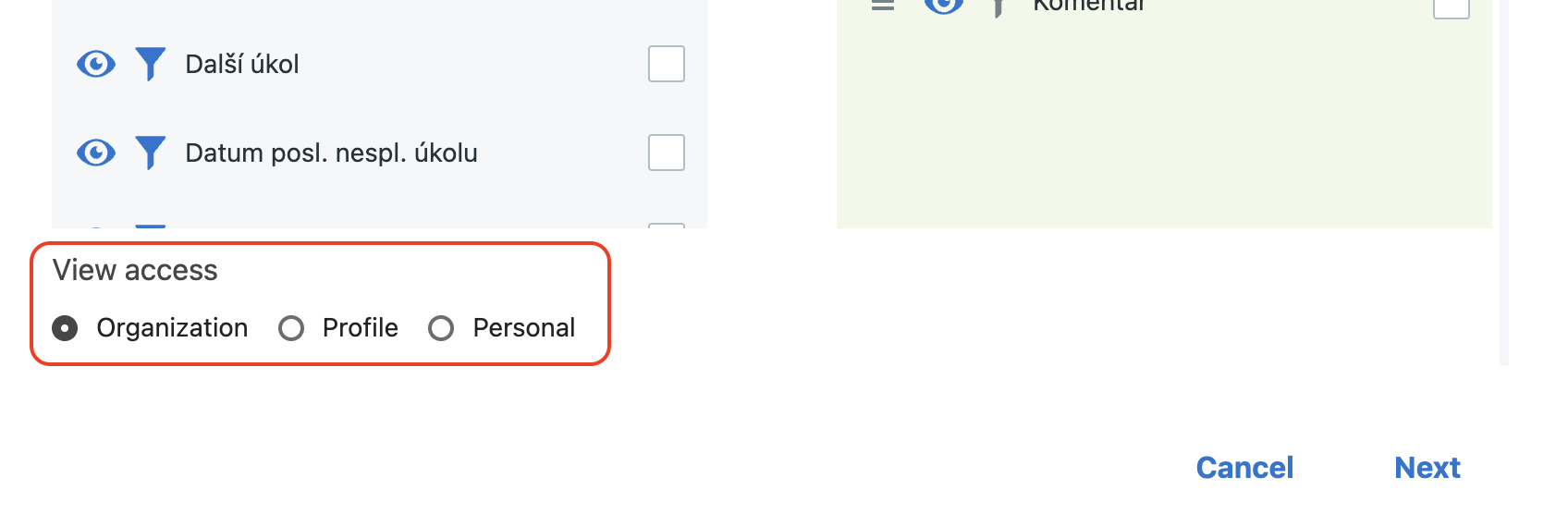
V poslední části nastavení sloupců se nachází sekce View access, kde je potřeba určit, pro koho bude daný pohled dostupný.
Lze zvolit, zda se jedná o pohled:
-
pro celou organizaci,
-
pro konkrétní profil uživatelů,
-
nebo pouze jako vlastní pohled pro daného uživatele.
Pro vytvoření základního pohledu doporučujeme zvolit variantu organizace.
2. Nastavení filtrů
Pro základní pohled není potřeba nastavovat žádné filtry a je možné pokračovat rovnou na další krok.
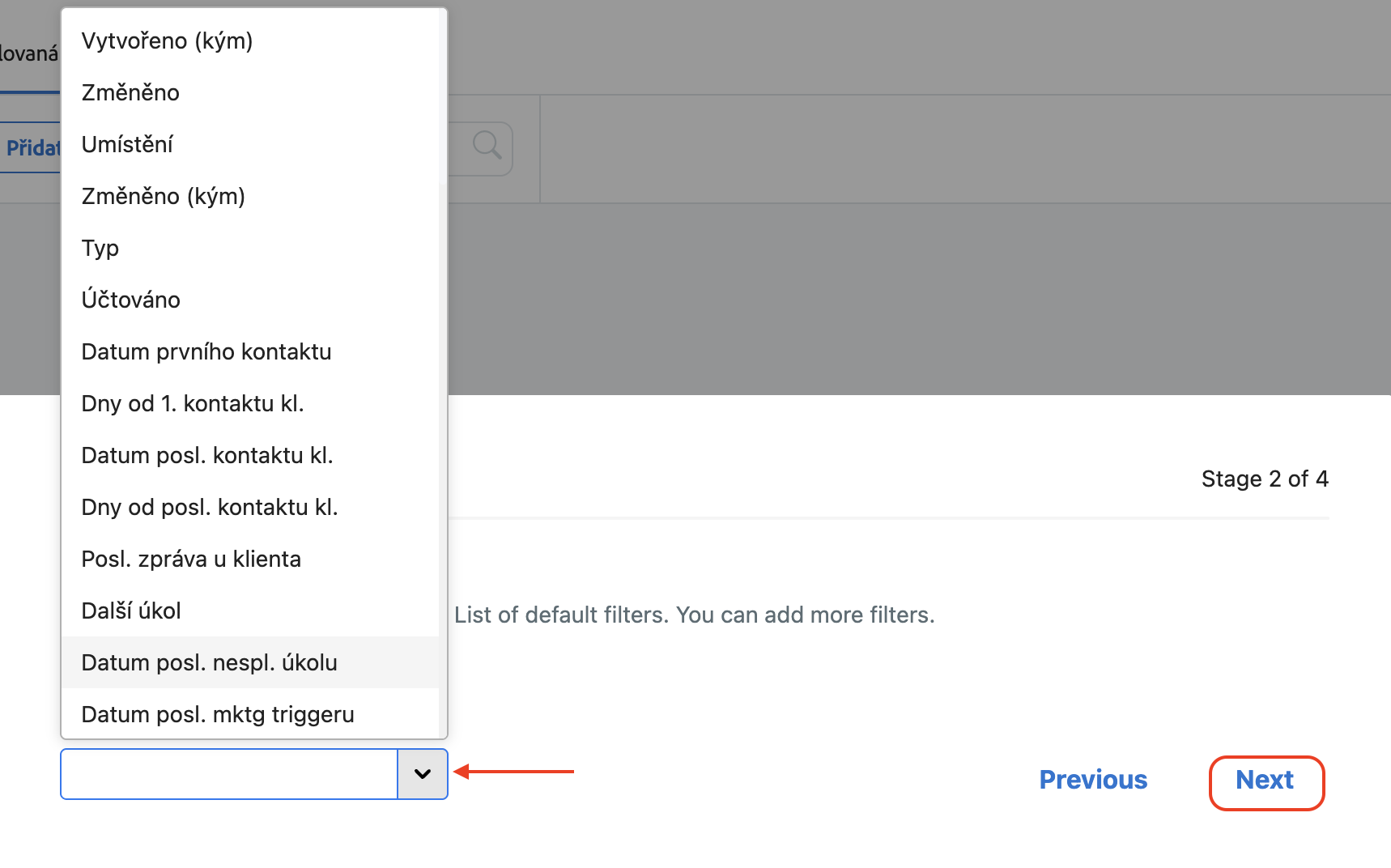
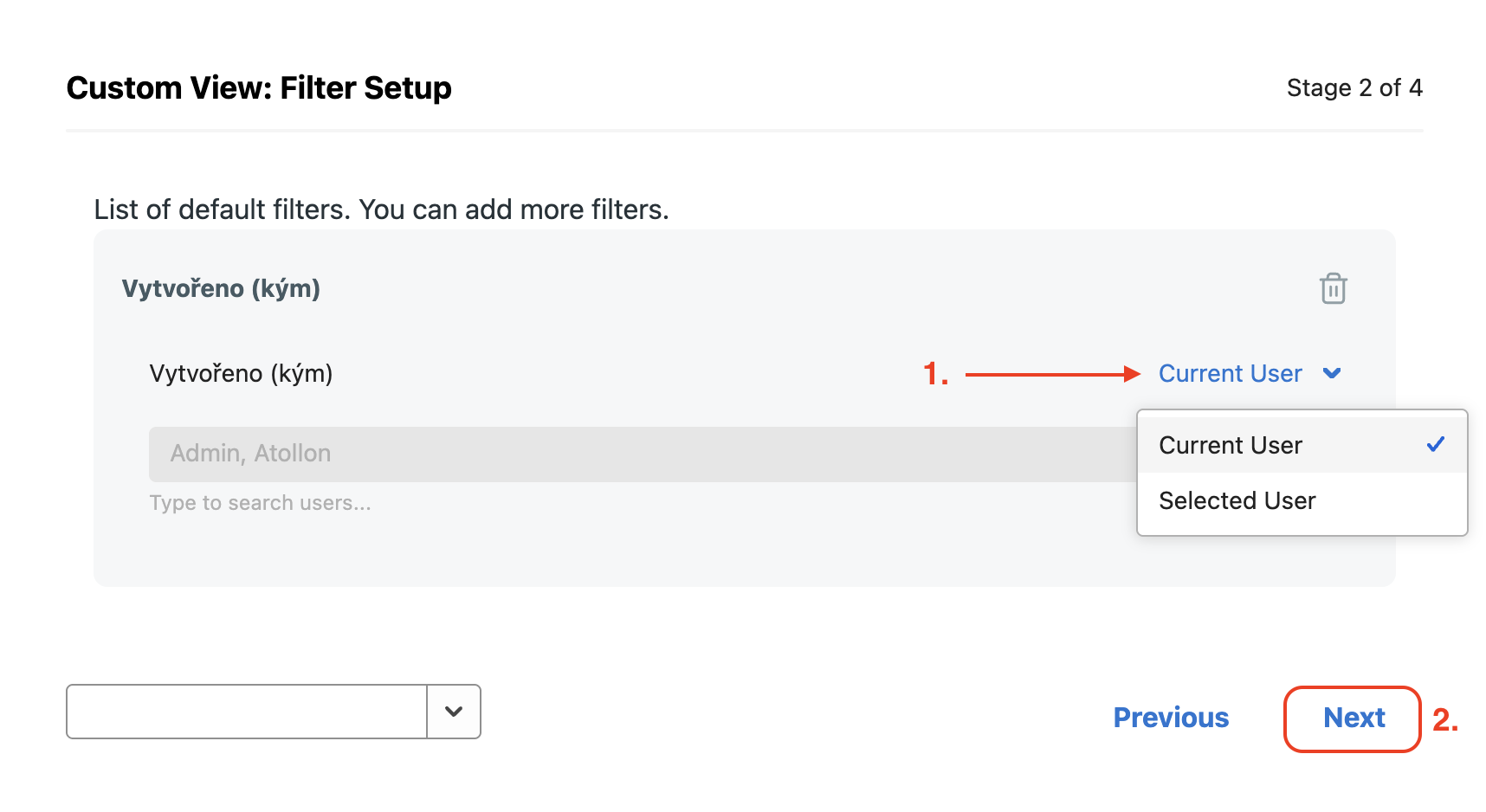
V případě, že vytváříte podrobnější pohledy (např. podle uživatelů, data vytvoření nebo data události), je vhodné filtry využít.
V tomto případě je zvolen filtr aktuálního uživatele, aby každý uživatel viděl pouze své vlastní projekty/aktivity.
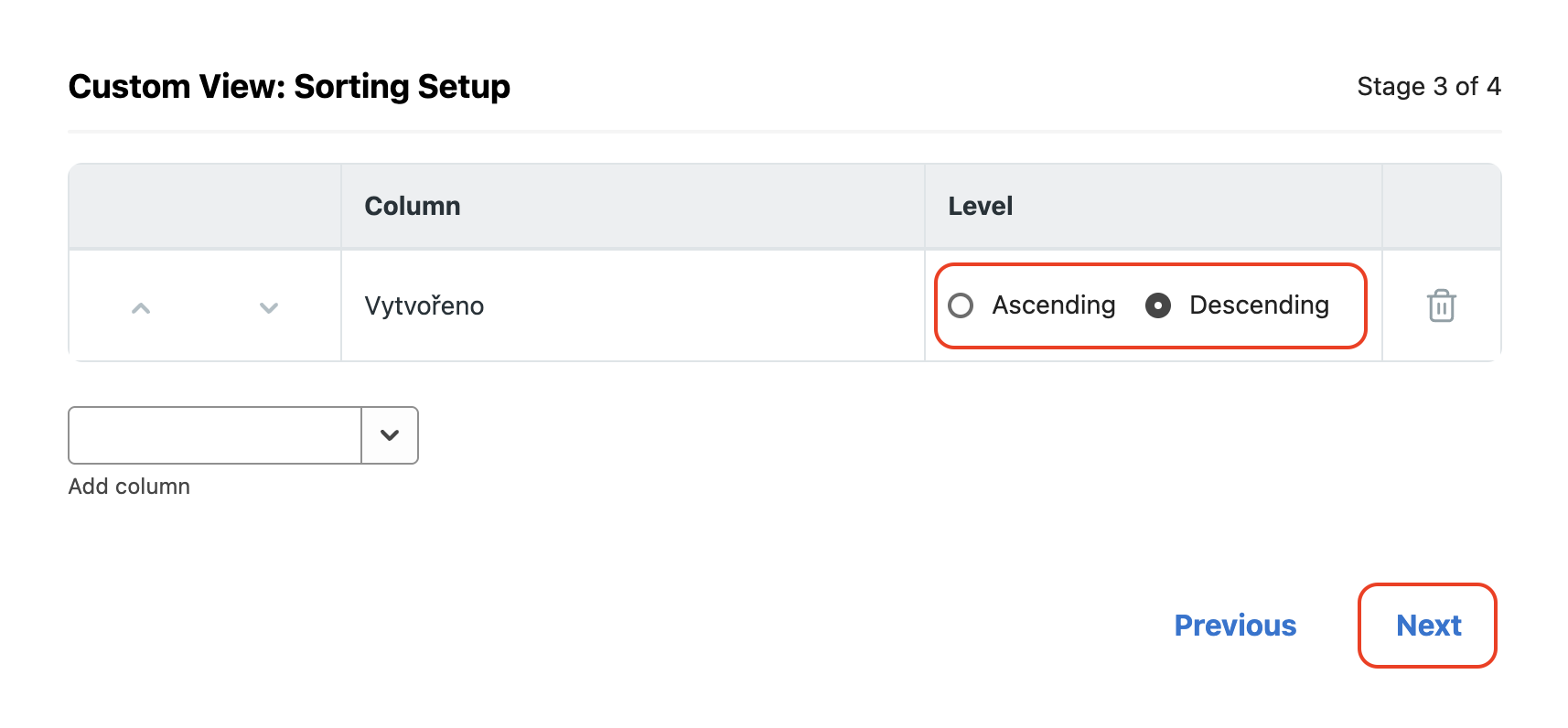
3. Nastavení řazení
Zde je možné nastavit řazení pohledu podle vybraných sloupců z prvního kroku. Řazení lze nastavit například podle data vytvoření, a to ve vzestupném nebo sestupném pořadí.
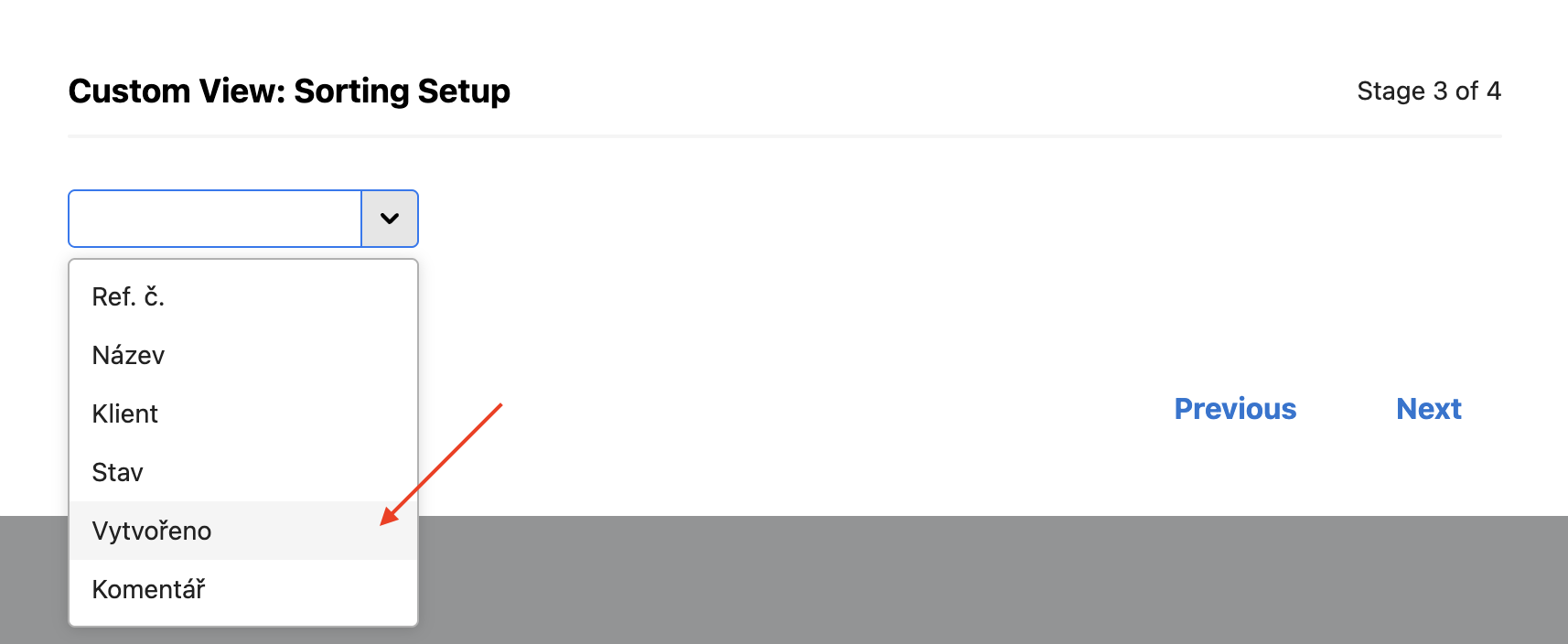
Například při nastavení řazení podle data vytvoření v sestupném pořadí se budou nejnovější záznamy zobrazovat nahoře.
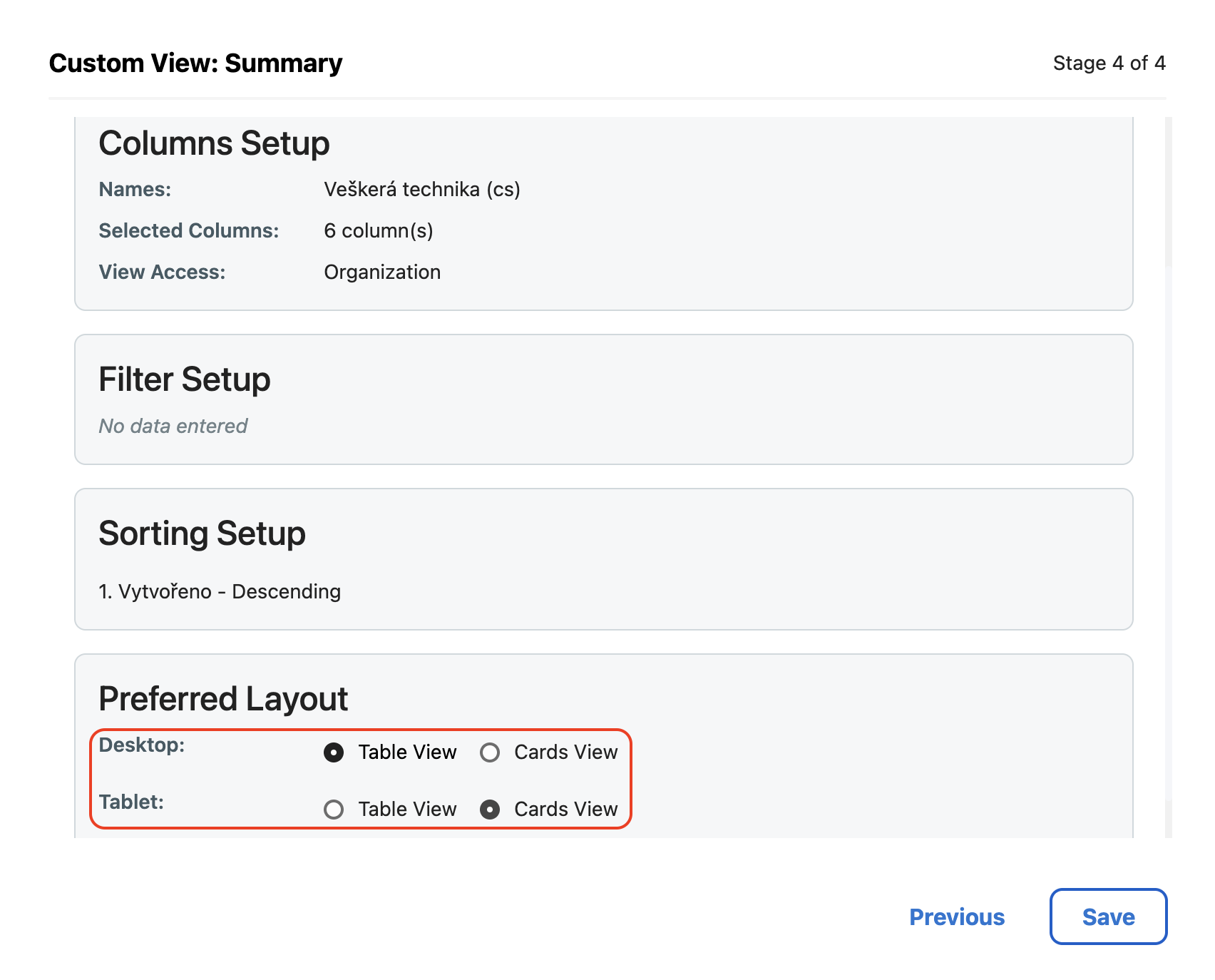
4. Souhrn vlastního pohledu
V tomto kroku je zobrazen souhrn celého nastavení. Zároveň je zde možné upravit způsob zobrazení pohledů pro počítačové i tabletové zařízení – tedy zda se má zobrazovat tabulkový pohled, nebo jednotlivé karty s náhledem.
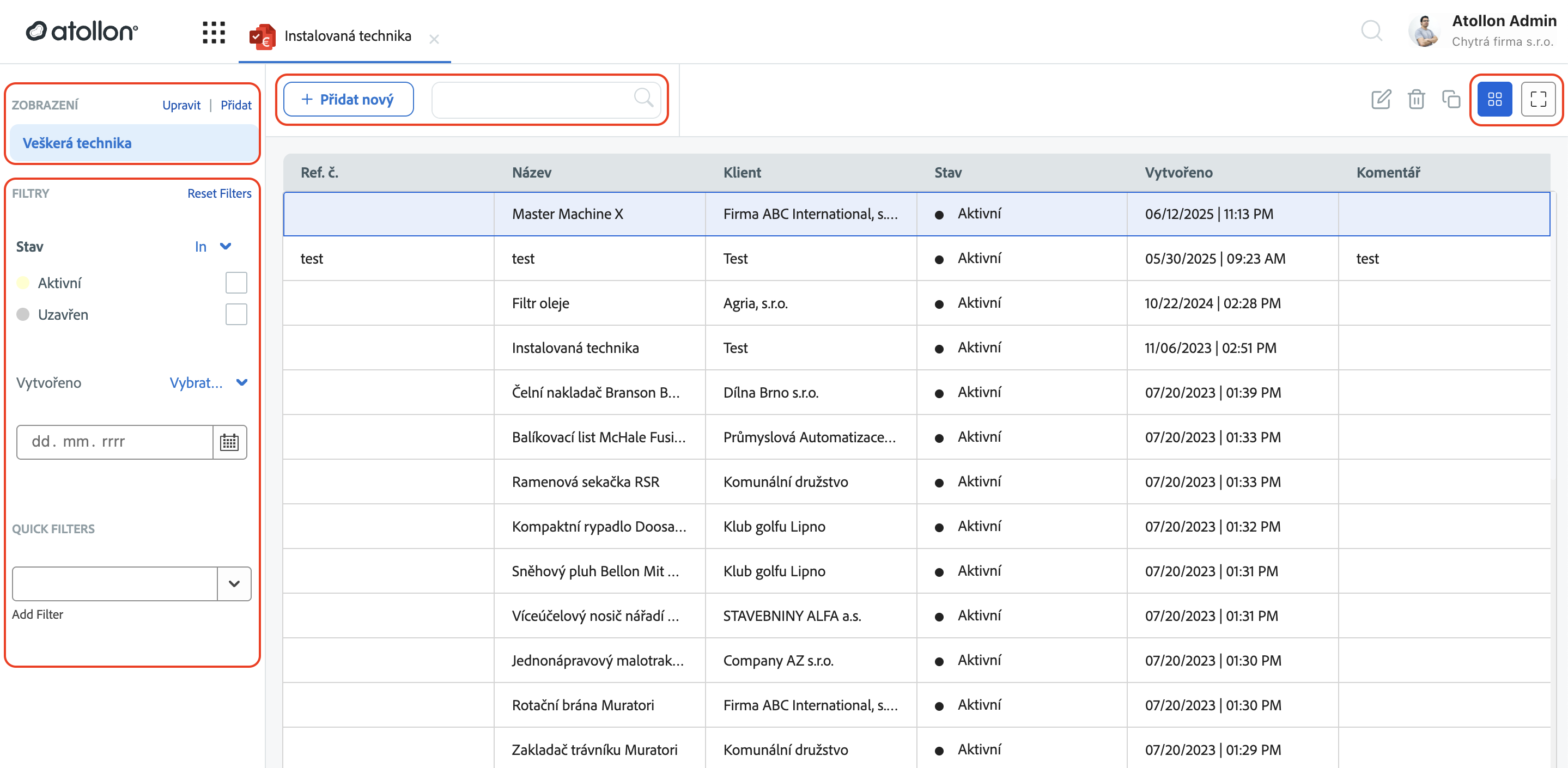
Finální pohled
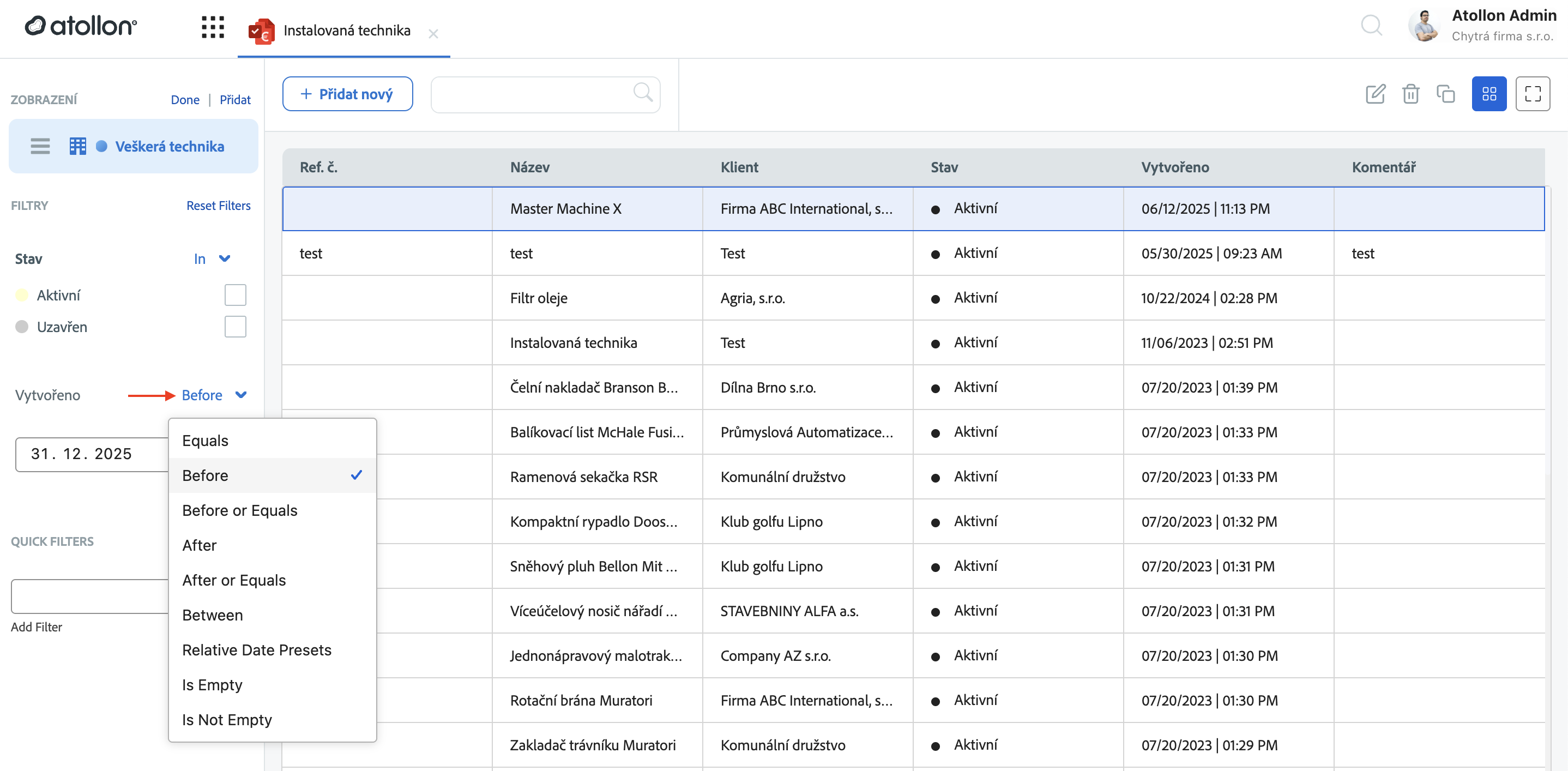
Na levé straně jsou v horní části zobrazeny nastavené pohledy (zobrazení) a zpřístupněné filtry.
Vedle nich se nachází možnost Přidat nový pro přidání nového záznamu a pole pro vyhledávání, které nahrazuje filtr pro vyhledávání napříč daty (např. podle referenčních čísel, názvů, klientů nebo komentářů).
V pravé části je možné přepnout zobrazení z tabulkového pohledu na karty s náhledem, a to dle preferencí uživatele.
Úprava a správa pohledů
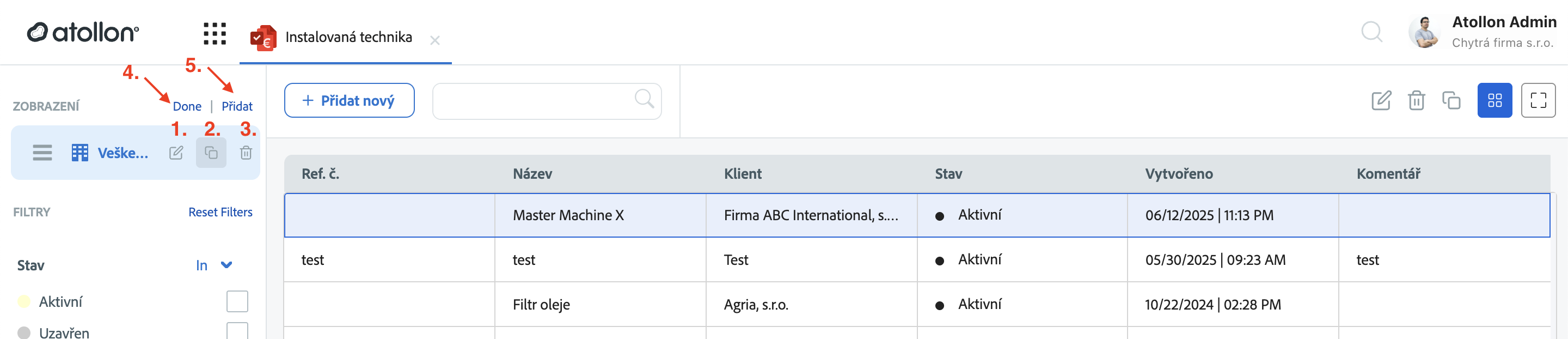
- Je možné upravit daný pohled. Nejprve je potřeba vedle názvu pohledu zvolit možnost Upravit, která se v průběhu editace změní na Done pro následné potvrzení úprav.
- Možnost kopie pohledu slouží pro další úpravy a využití již vytvořeného pohledu, což urychluje práci.
- Možnost smazání pohledu umožňuje odstranit daný pohled.
- Po dokončení úprav je potřeba potvrdit tlačítko Done, čímž dojde k uložení změn a návratu z editačního režimu.
- K dispozici je také možnost přidání nového pohledu.
Použití filtrů
Vybrané filtry z pohledů se zobrazují na levé straně, kde je možné jednoduše filtrovat záznamy, například podle stavu, data vytvoření nebo konkrétního uživatele.
Na konci seznamu filtrů je k dispozici možnost Quick filters, která umožňuje rychlé přidání dalších filtrů dle aktuálních potřeb.