# Nastavení SLA

Průvodce vám ukáže, jak nastavit výchozí úroveň poskytovaného servisu a související reakční doby na požadavky.

#### Otevřete nastavení SLA

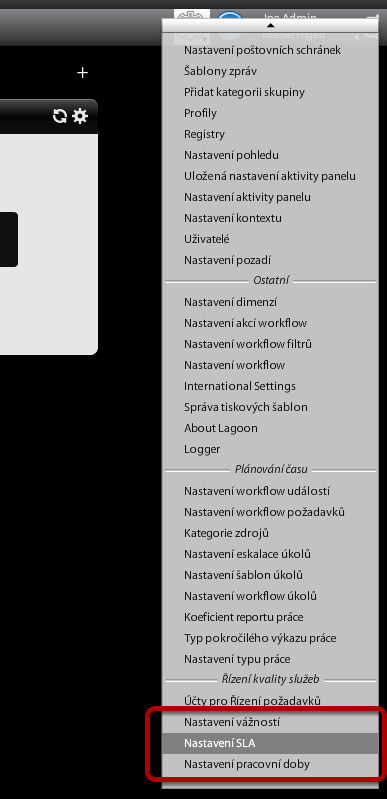
<div id="bkmrk-"><div>[![sla-1.png](https://navody.atollon.cz/uploads/images/gallery/2020-04/scaled-1680-/sla-1.png)](https://navody.atollon.cz/uploads/images/gallery/2020-04/sla-1.png)</div><div></div></div>Jděte do Settings menu v aplikaci Atollon Lagoon a najděte volbu **Nastavení SLA**.

#### Založte novou SLA

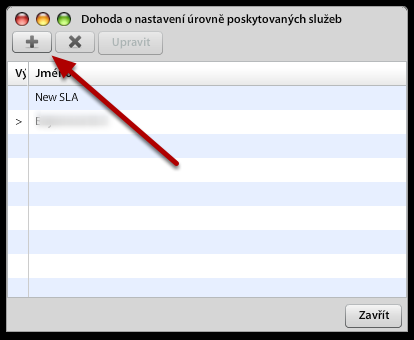
<div id="bkmrk--0"><div>[![sla-2.png](https://navody.atollon.cz/uploads/images/gallery/2020-04/scaled-1680-/sla-2.png)](https://navody.atollon.cz/uploads/images/gallery/2020-04/sla-2.png)</div><div></div></div>Klikněte na (+) pro založení nové dohody o úrovni poskytovaných služeb.

#### Upravte novou SLA

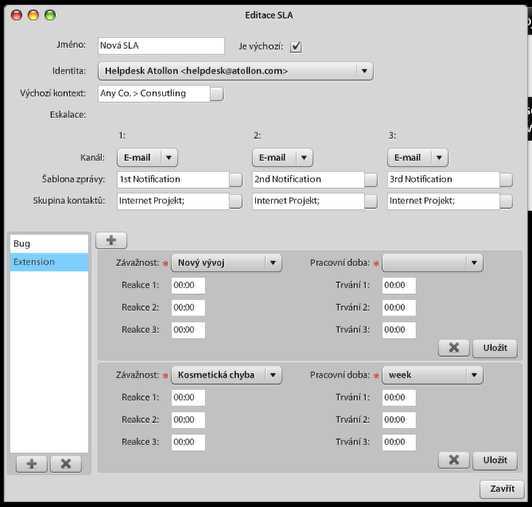
<div id="bkmrk--1"><div>[![sla-3.png](https://navody.atollon.cz/uploads/images/gallery/2020-04/scaled-1680-/sla-3.png)](https://navody.atollon.cz/uploads/images/gallery/2020-04/sla-3.png)</div><div></div></div>Nezapomeňte nastavit:

\- název SLA (popisné označení úrovně poskytovaného servisu)  
\- nastavte "Je výchozí" - tato SLA bude nastavena na každý požadavek, který nebude identifikován projektem  
\- výchozí kontext - slouží pro ukládání zpráv u požadavků, kde nebyl identifikován projekt  
\- kanál - je možné volit E-mail a SMS (v případě konfigurace SMS brány)  
\- šablona zprávy 1, 2, 3 - je možné založit různé šablony oznámení o daném stupni eskalace  
\- skupina kontaktů - je skupina, které bude zasíláno sdělení

Přidejte textově definované typy požadavků (např. Bug, Extension, apod.)

Pro každý typ požadavku je možné zvolit závažnost a pracovní dobu, ve které bude požadavek řešen. Čas reakce a související eskalace zadejte ve formátu HH:MM.

Uložením výchozí SLA zajistíte, že odpovědné osoby budou vždy informovány o blížících se termínech pro reakci na požadavek.