# Správa systému
# Nastavení kontextů
Prostřednictvím nastavení kontextů se definuje základní struktura ukládání dat a chování Atollonu ve vazbě na životní cyklus klientů, projektů a aktivit.
# Nastavení složek
### Obecně
Nastavení kontextu v oblasti typů složek se používá pro nastavení vlastností pro složky sloužící stejnému účelu.
#### Příklady typů složek - systémový typ Kontakt
Systémový typ **Kontakt** je složka s vazbou na záznam v databázi kontaktů - jak osob, tak firem.
- Klient
- Lead
- Naše organizace
- Dodavatel
- Partner
- Uchazeč
#### Příklady typů složek - systémový typ Uživatel
Systémový typ **Uživatel** je složka s vazbou na záznam v databázi kontaktů - osob a zároveň uživatelů. Při zakládání této složky vzniká jak kontakt, tak přístup do systému pomocí vybrané šablony pro založení uživatele.
- Náš kolega
- Zaměstnanec
- Brigádník
- Kontraktor
- Externí uživatel
#### Příklady typů složek - systémový typ Aktivum
Systémový typ **Aktivum** je složka s vazbou na záznam v databázi produktů.
- Technologie
- Karty produktů
#### Příklady typů složek - systémový typ Jednoduchá složka
Systémový typ **Jednoduchá složka** je složka "tak jak je" bez dalšího určení. Využívá se jak jako běžná (interní) složka, tak jako součást řízení stavebního developmentu, realit, apod.
- Interní složky
- Nemovitost
- Objekt
### Základní nastavení typu složky
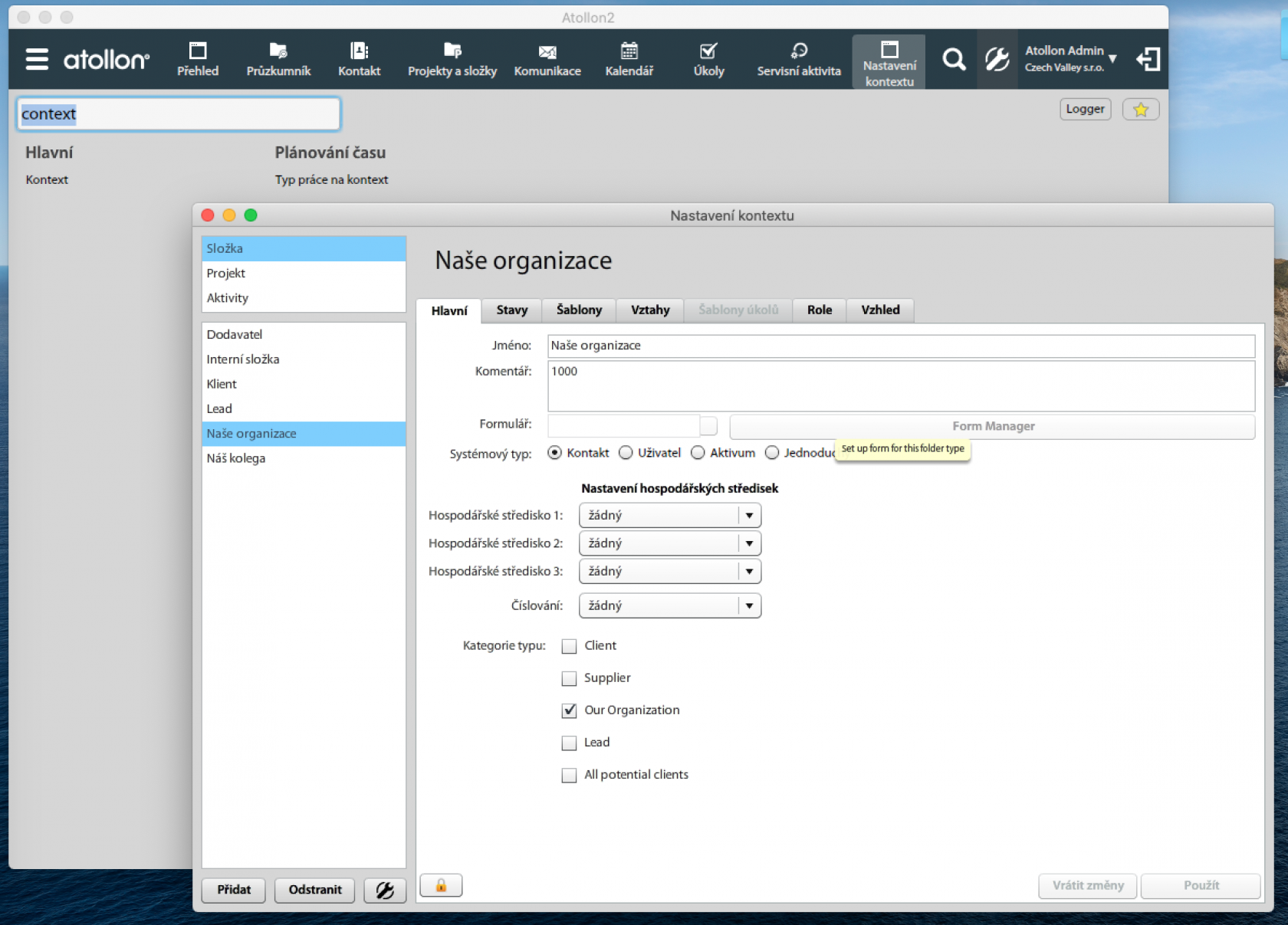
Otevřete aplikaci **Volby & Nástroje > Kontext**, v ní vyberte položku v menu "Složka" a požadovaný typ složky.
## [](https://navody.atollon.cz/uploads/images/gallery/2020-07/context-nastaveni.png)
##### Systémový typ
Povinný údaj pro každý typ složky je nastavení systémového typu složky, který určuje jak se aplikace bude k dané složce chovat (např. jaký formulář pro zakládání se použije, jaké komponenty do vzhledu složky bude možné použít, apod.)
##### Formulář
K typu složky je možné zvolit jeden uživatelský formulář, který je možné následně zobrazit jako formulář složky (dle typu složky) v nastavení vzhledu složky. Výhodou tohoto nastavení je, že pokud je potřeba formulář hromadně změnit pro všechny složky stejného typu, proběhne změna všude (i zpětně, pro již vytvořené složky).
##### Hospodářské středisko
Pokud je potřeba ke složkám nastavit hospodářské středisko, je možné zvolit, zda-li se při zakládání složky bude používat a vyžadovat. Hospodářské středisko slouží většinou k nastavení controllingu - určení účelu nákladů / výnosů souvisejících s prací na dané složce.
##### Kategorie kontextu
Typ složky je možné přiřadit do vybraných kategorií kontextu (FPATypeCategory). Kategorie kontextu jsou určeny pro sloučení různých typů složek do jedné aplikace. Např. Klient - A, Klient - B, Klient - C jsou všechno klienti a měli by být tedy zařazeni do společné kategorie "Klienti". Sloučení různých typů do jedné kategorie se využívá v systému - např. při výběru klientů se bude vyhledávat ve složkách všech 3 zmíněných typů.
**Upozornění**
Funkcionalita pro konverzi jednoho typu složky (např. Lead) na jiný typ složky (např. Klient) je podporovaná pouze pokud oba typy složek sdílí alespoň jednu kategorii.
### Přiřazení stavů k typu složky
[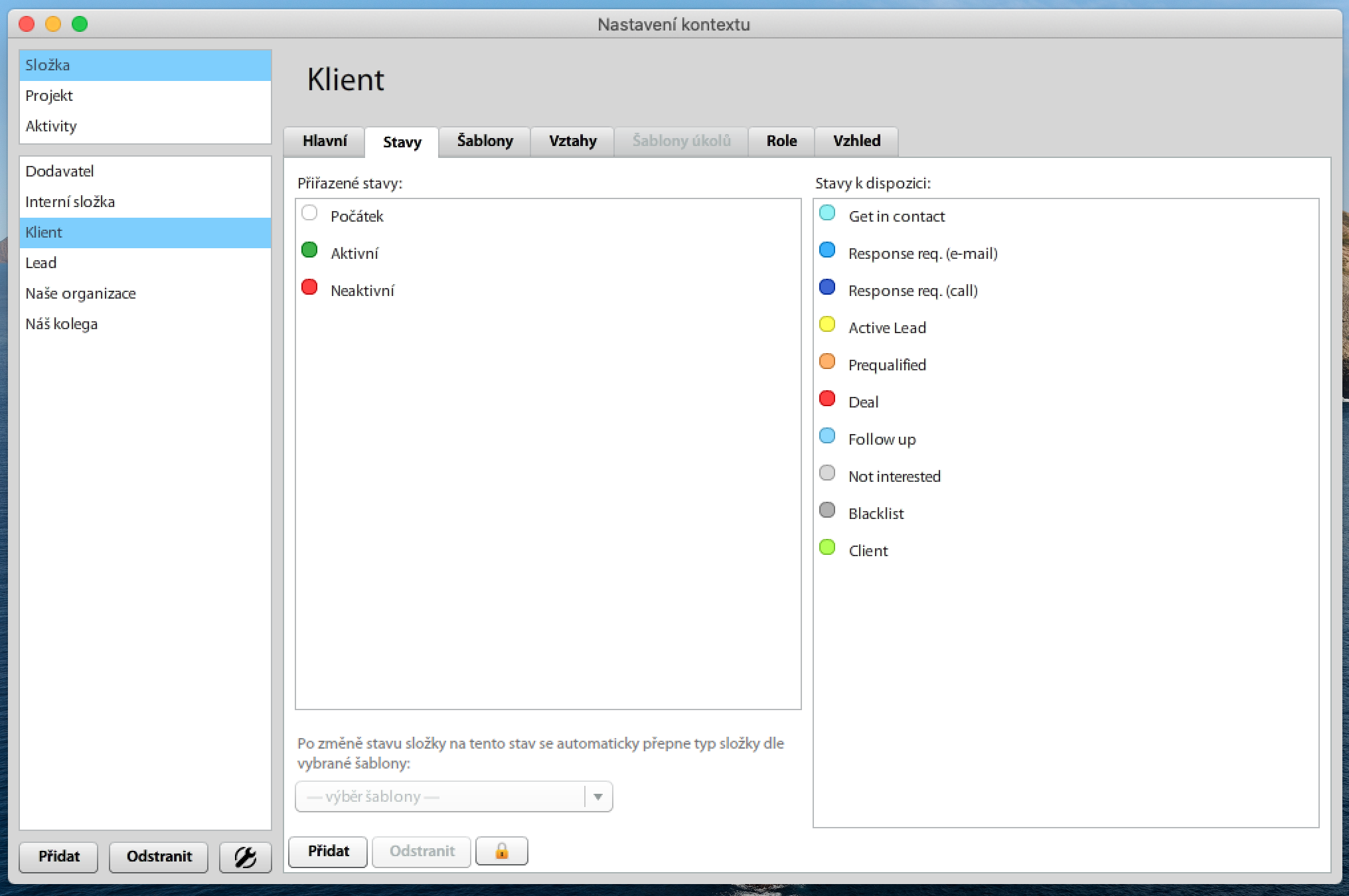](https://navody.atollon.cz/uploads/images/gallery/2020-07/kontext-slozka-stavy.png)
Stavy popisují životní cyklus daného typu složky.
##### Konverze typu složky (např. Lead > Klient)
Pomocí stavů je možné měnit typ složky.
Vybrané stavy je možné nastavit tak, že např. po nastavení stavu složky typu **Lead** na "Vyhráno" se nastaví šablona složky **Klient** - což spustí funkcionalitu, která zajistí konverzi složky z typu Lead na složku typu Klient.
### Šablony k typu složky
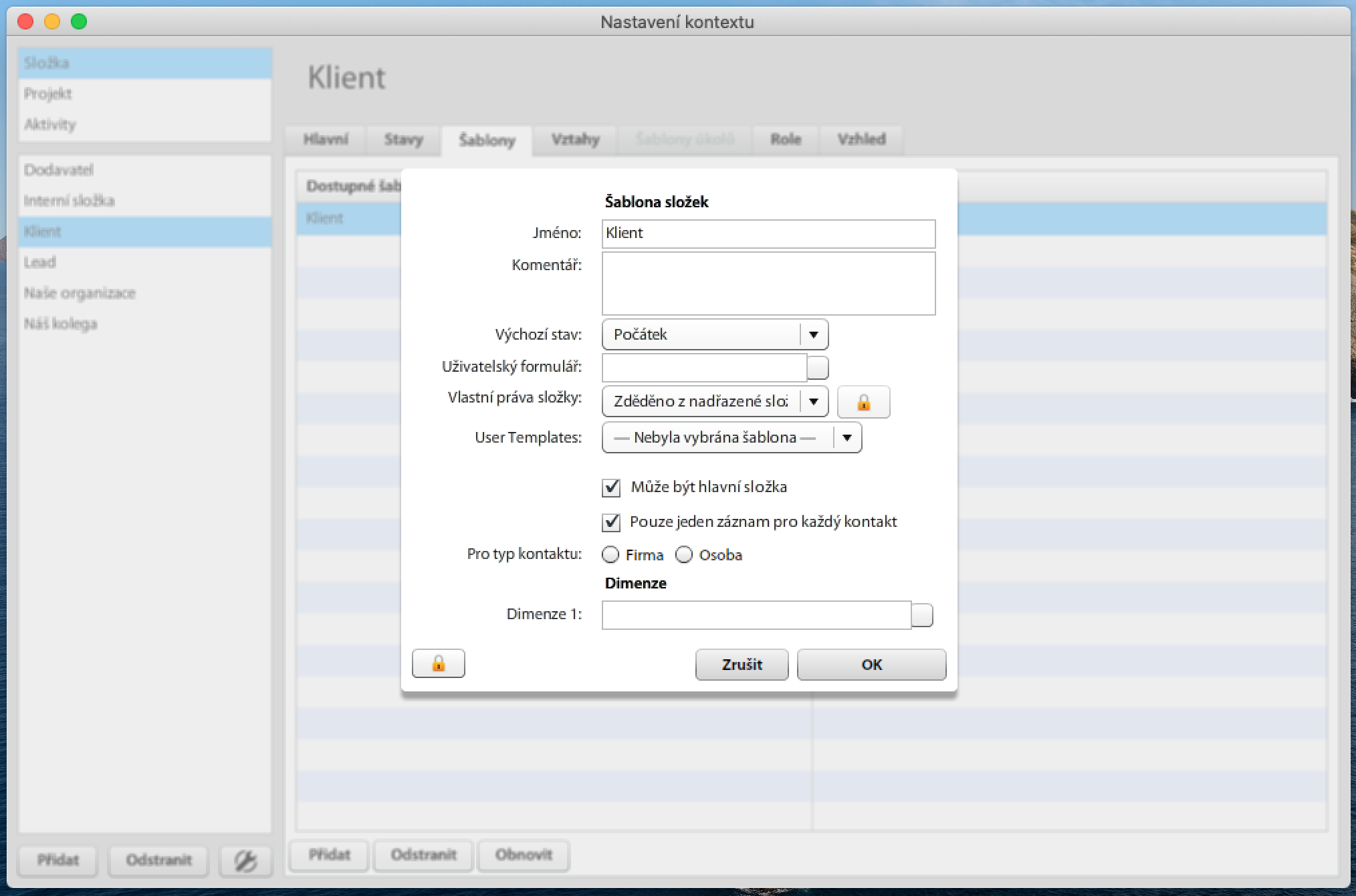
Abyste mohli založit jakoukoli složku, je nutné mít k dispozici alespoň jednu šablonu.
V případě šablon pro složky kontaktů se jedna šablona vytváří pro firmu a jiná zase pro osobu.
[](https://navody.atollon.cz/uploads/images/gallery/2020-07/kontext-slozka-sablony.png)
Šablona určuje detaily nově založené složky.
##### Uživatelský formulář
Určuje formulář, který se přiřadí k nově založené složce. Výhodou tohoto typu nastavení uživatelského formuláře je, že pokud se formulář v čase změní, stávajícím složkám zůstane zachovaný starý formulář. Výhoda je to tehdy, pokud je toto chování žádoucí ...
##### Vlastní práva složky
Výchozí nastavení práv pro složky je určené na základě nastavení práv pro typ složky + kombinuje se informace, zda-li má uživatel LIST práva na nadřazenou složku (pro root složky je to systémová složka Organizace).
Pomocí vlastních práv je možné do nově zakládaných složek vložit specifická práva. Používají se zejména pro nastavení práv pro role uživatelů na složce (Manažer subjektu, Spolupracovník, apod.).
##### Uživatelské šablony
Vybírá se pro případ, že se definuje šablona pro složku systémového typu **Uživatel**. Po založení složky dle této šablony se vytváří uživatelský účet dle **Šablony uživatele**. V šabloně uživatele je nastaveno, zda-li se jako uživatelské jméno použije e-mailová adresa kontaktu patřícího uživateli nebo mobilní telefon.
##### Výchozí dimenze
Pomáhá přednastavit případné hospodářské středisko (týmy, organizační hierarchii, apod.)
### Vztahy (povolené projekty, sub-složky) k typu složky
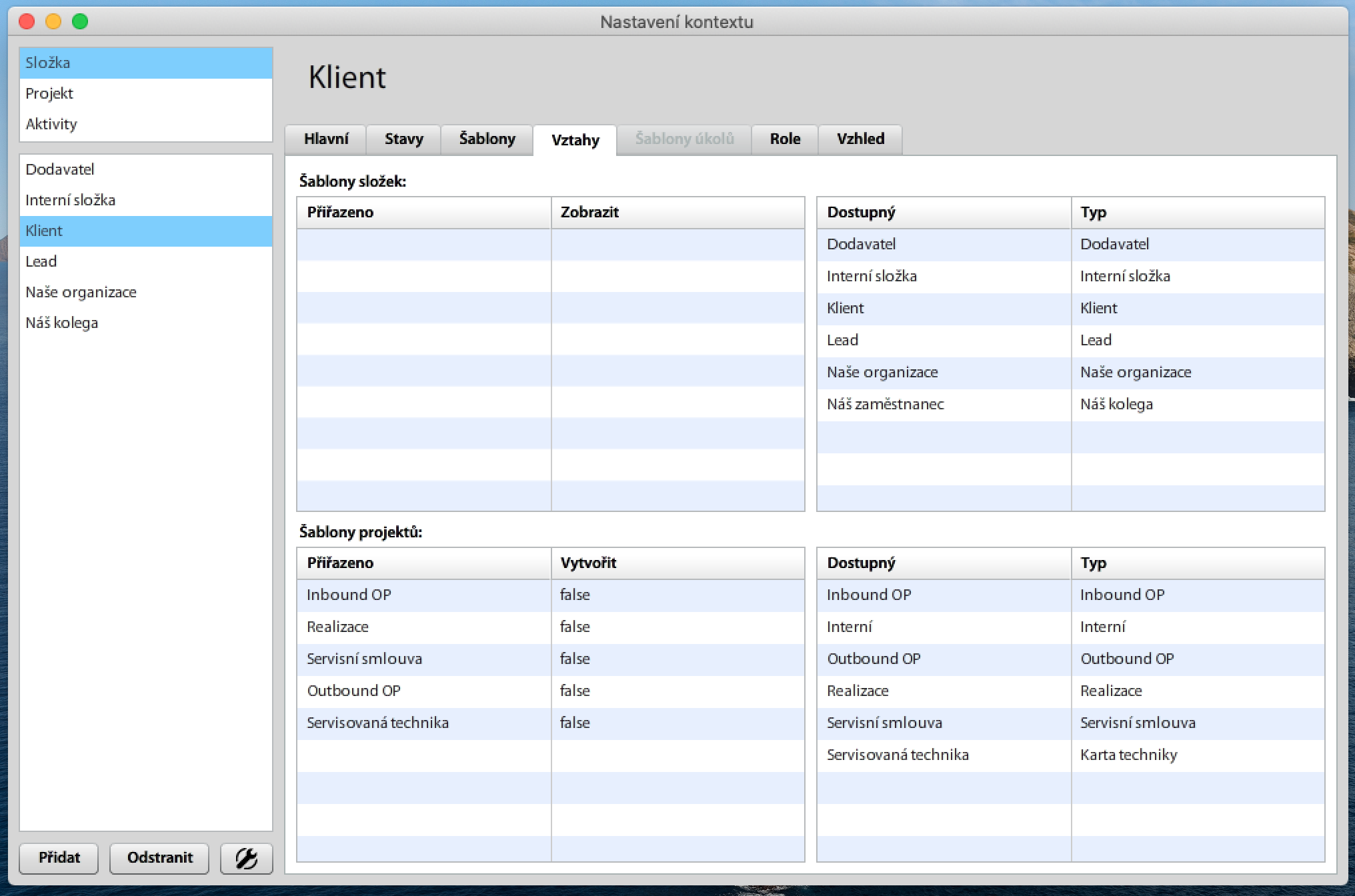
Vztahy v nastavení typu složky umožňují pod složkou zakládat různé další složky nebo projekty.
Povolené vztahy:
- Složka > Pod-složka
- Složka > Projekt
[](https://navody.atollon.cz/uploads/images/gallery/2020-07/kontext-slozka-vztahy.png)
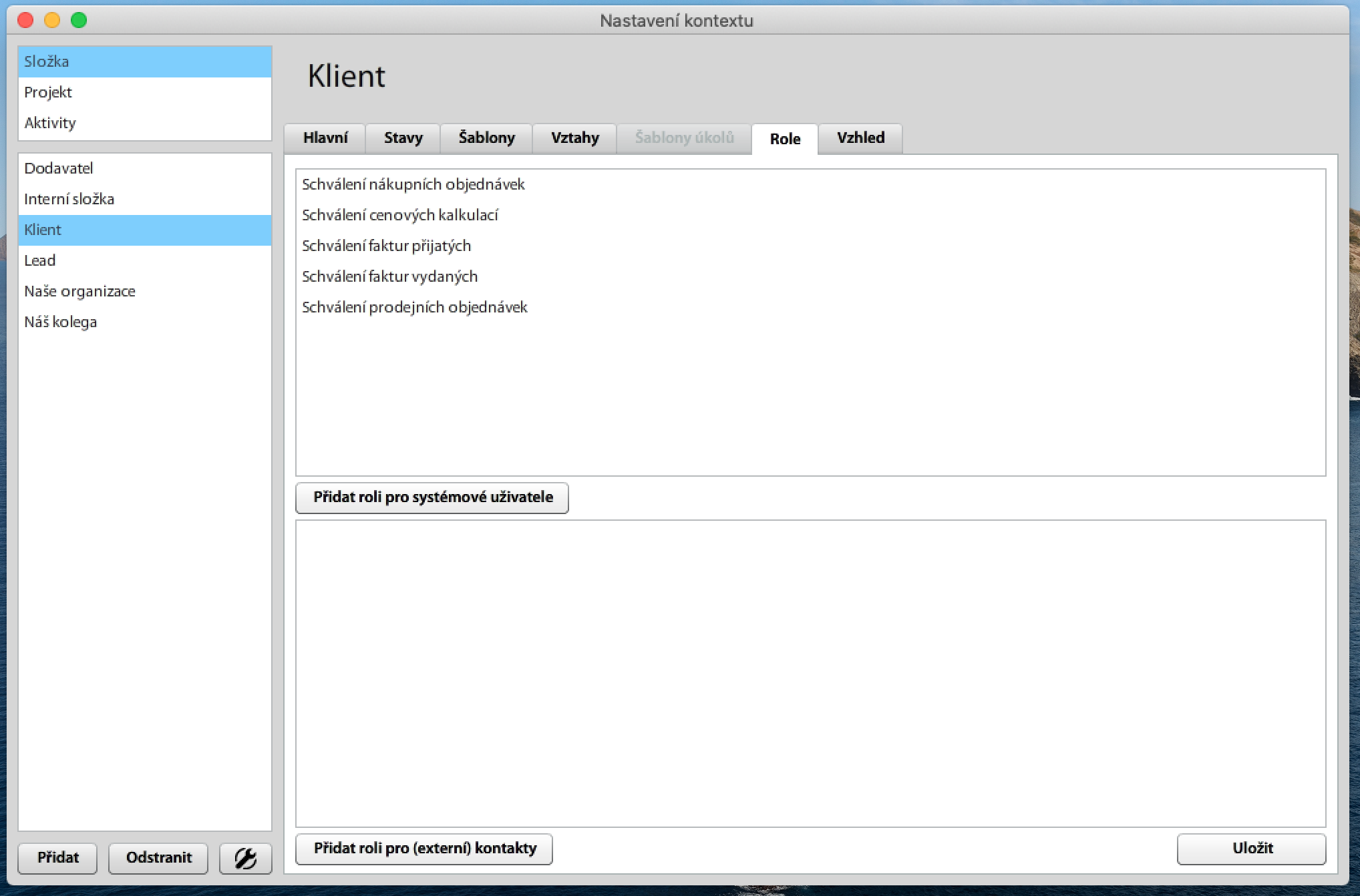
### Role složky
Role k typu složky určují kteří uživatelé mohou zastávat svou roli ve vazbě na danou složku (klienta, apod.). Role mohou určovat práva uživatele k dané složce pouze pokud jsou nastavena vlastní práva u šablony projektu.
[](https://navody.atollon.cz/uploads/images/gallery/2020-07/kontext-slozka-role.png)
# Nastavení projektů
### Video průvodce nastavení nového typu a šablony projektu
# Nastavení aktivit
## Nastavení aktivit
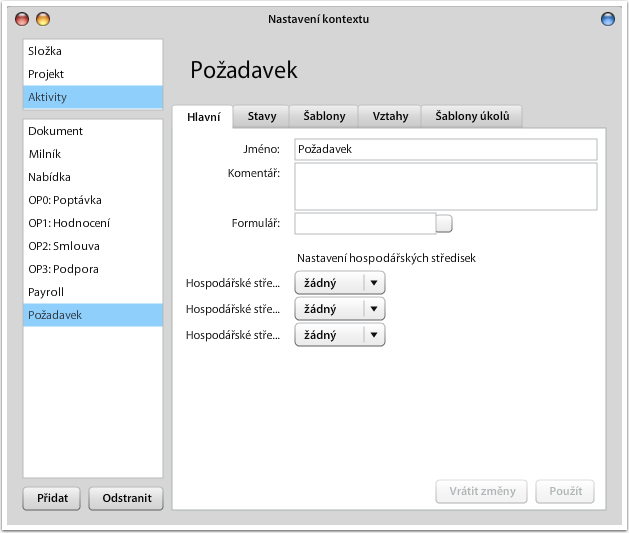
### Základní nastavení typu aktivity
[](https://navody.atollon.com/uploads/images/gallery/2023-05/finder-activity-type-general.png)
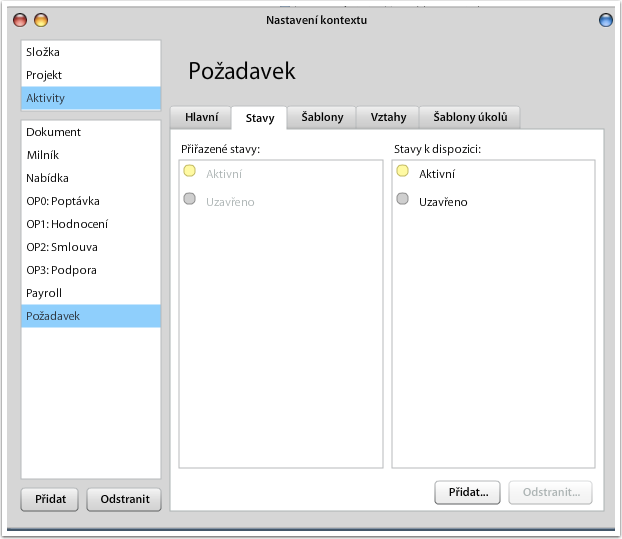
### Přiřazení stavů k typu aktivity
[](https://navody.atollon.com/uploads/images/gallery/2023-05/finder-activity-type-status.png)
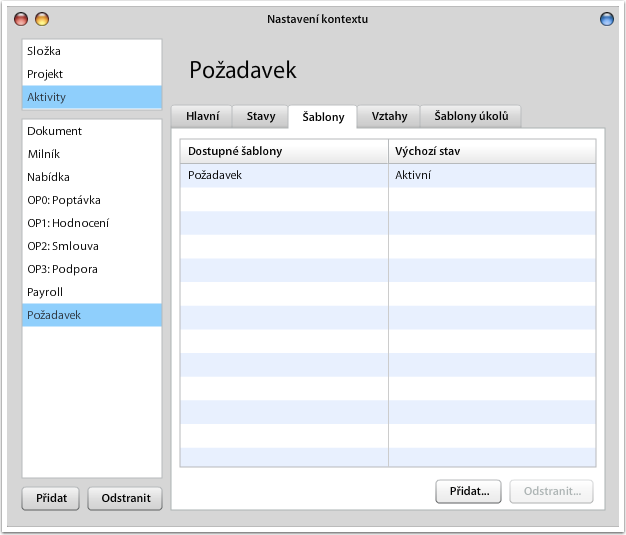
### Šablony k typu aktivity
[](https://navody.atollon.com/uploads/images/gallery/2023-05/finder-activity-type-templates.png)
### Vztahy (povolené sub-aktivity) k typu aktivity
[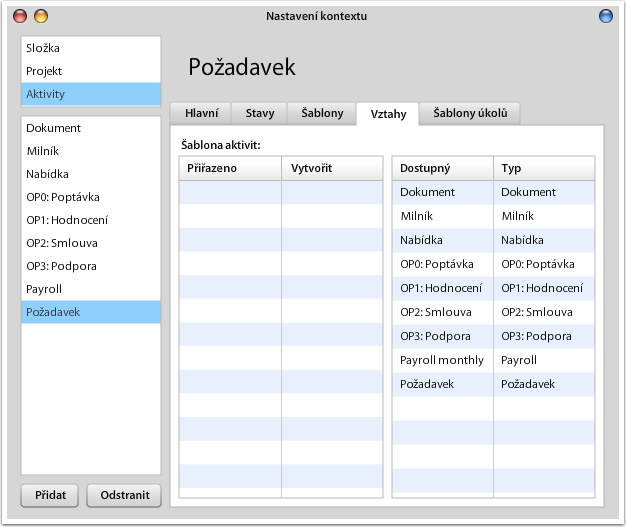](https://navody.atollon.com/uploads/images/gallery/2023-05/finder-activity-type-relations.png)
# Nastavení vzhledu složek
## Nastavení povolených záložek na složce, projektu nebo aktivitě
Tento průvodce Vás navede, jak si přidat nebo odebrat záložky zobrazené v Průzkumníku
### Zobrazte Nastavení kontextu
Otevřete **Průzkumník**, v něm zobrazte detail vybrané složky a pomocí ikonky černé šipky v záhlaví najdete volbu **Nastavení kontextu** (za předpokladu že máte příslušná oprávnění).
[](https://navody.atollon.cz/uploads/images/gallery/2023-07/vzhled1.png)
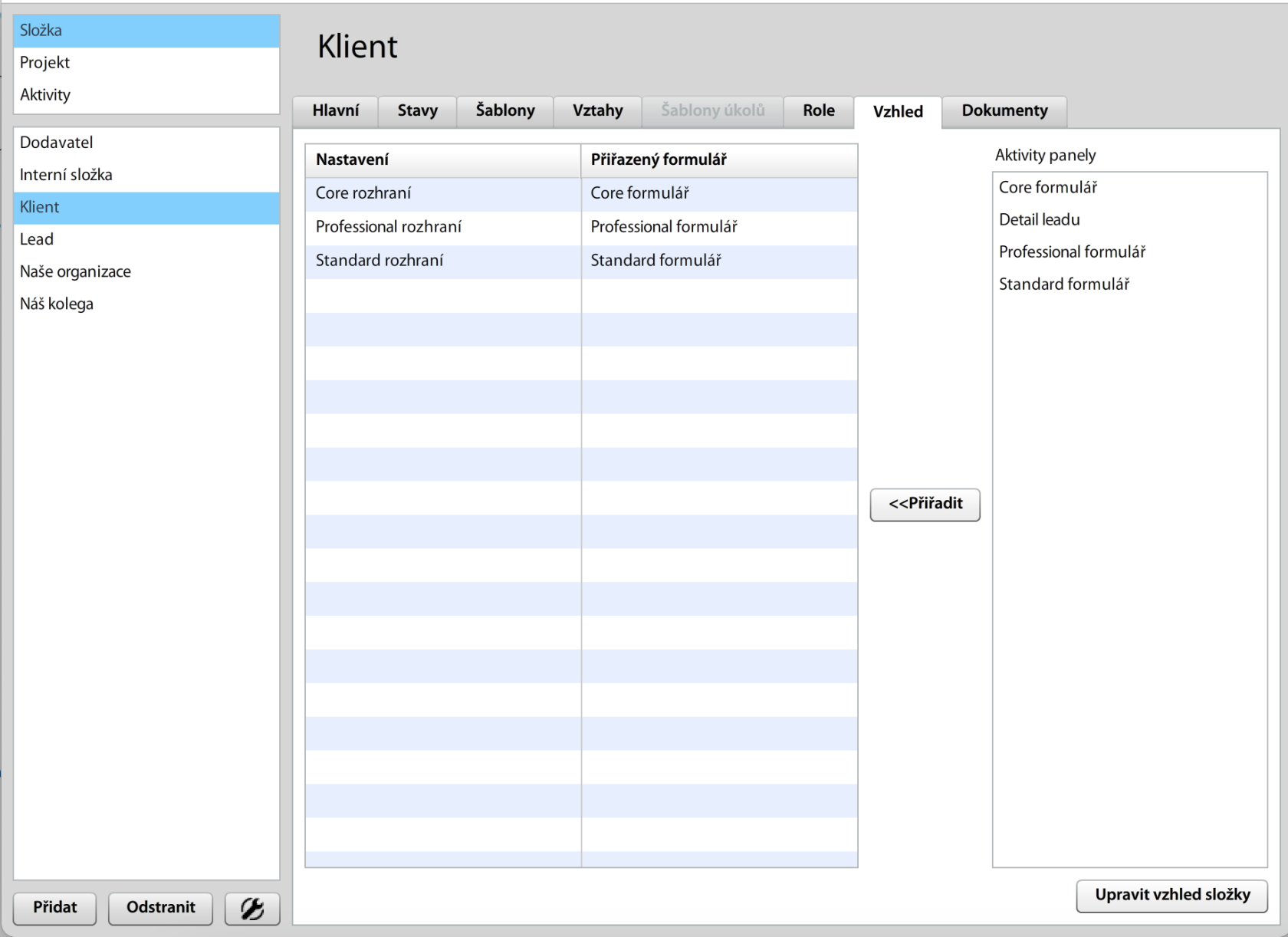
### Zvolte typ složky a záložku Vzhled
[](https://navody.atollon.cz/uploads/images/gallery/2023-07/vzhled2.png)
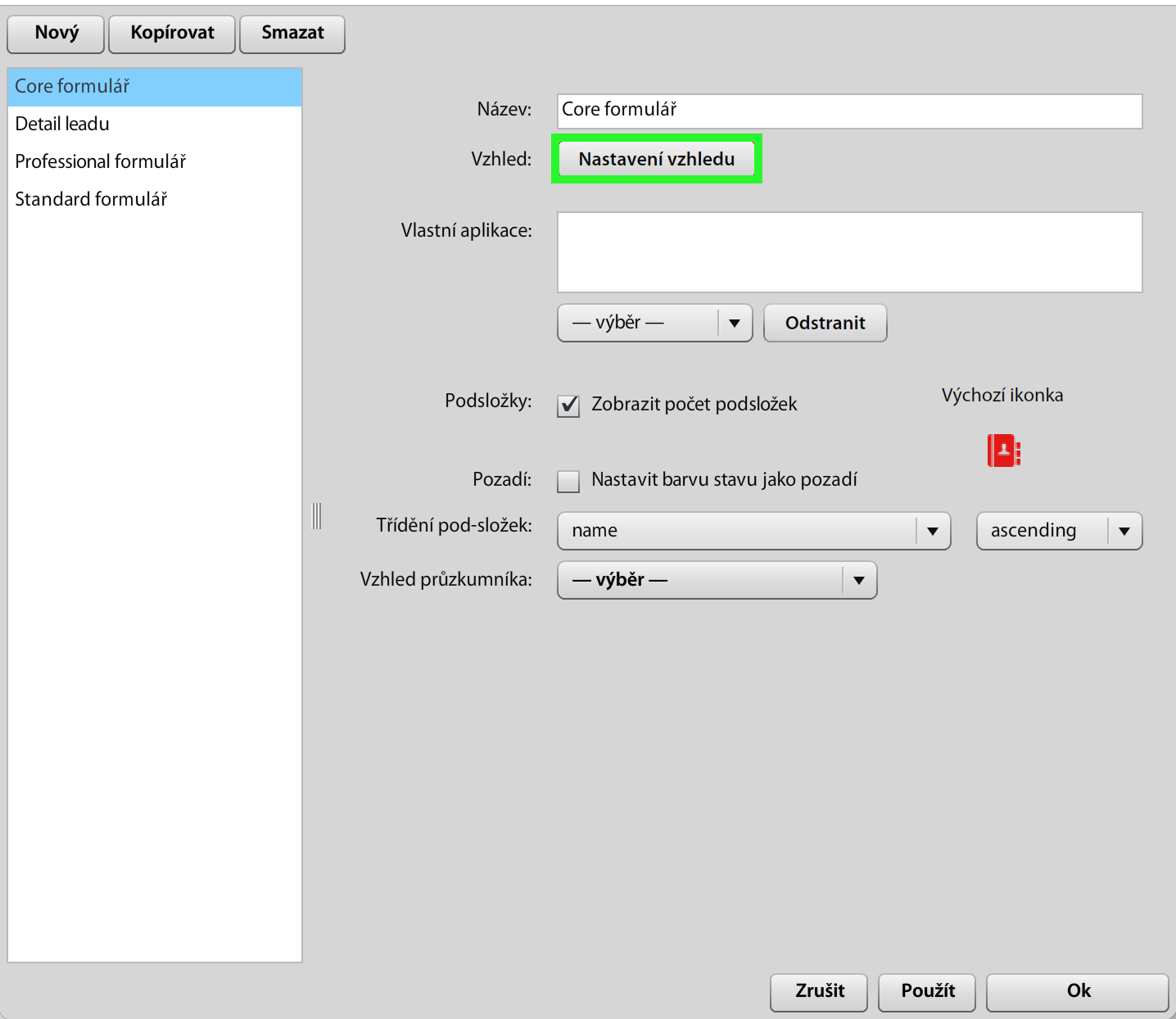
Jednotlivá nastavení se vztahují k profilům uživatelů, kterému je přiřazen vybraný formulář. Tento formulář upravíte k obraz
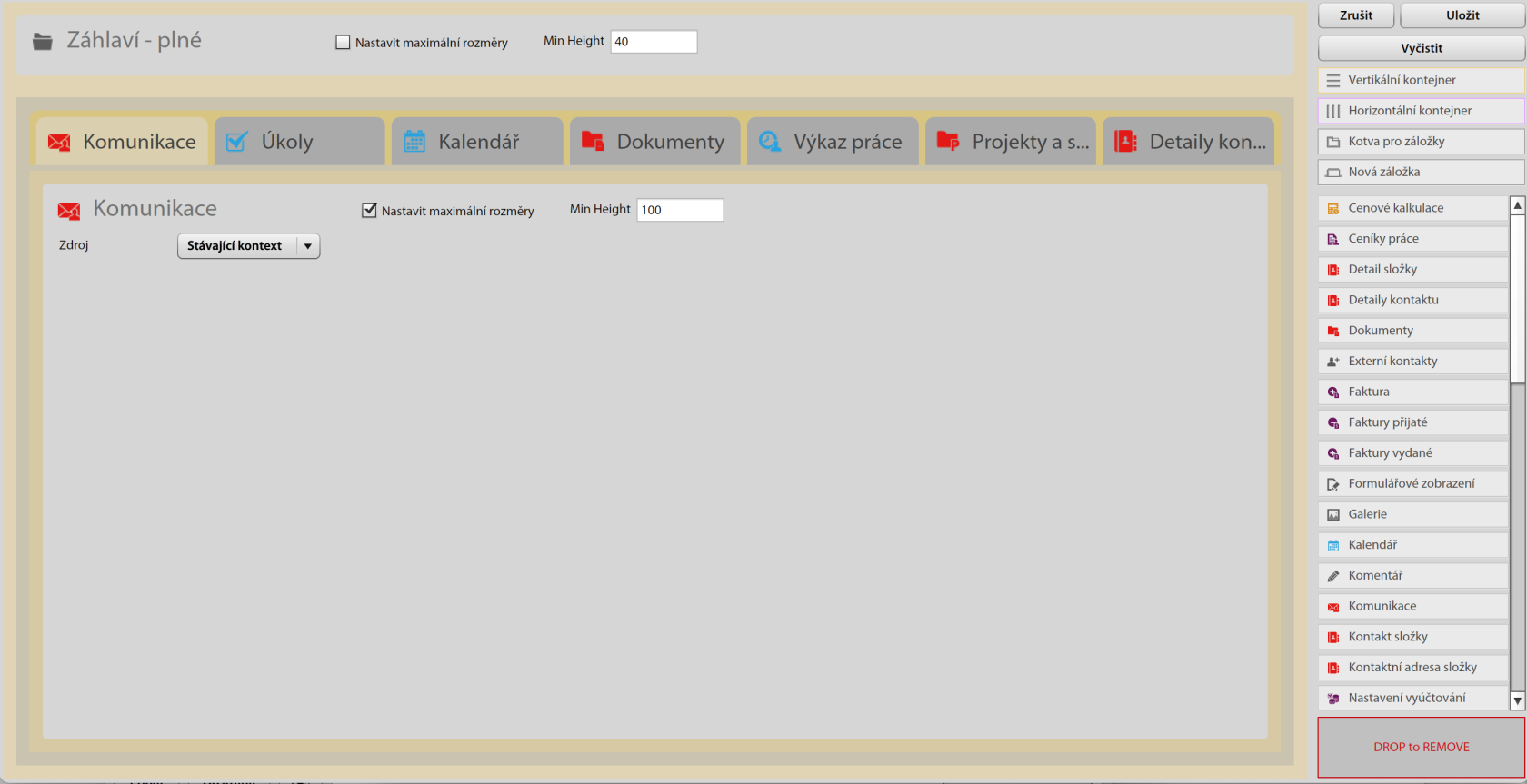
### Vyberte formulář/schema a k němu záložky
[](https://navody.atollon.cz/uploads/images/gallery/2023-07/vzhled3.png)
Vyberte k danému formuláři (odpovídající profilu uživatele) zobrazované záložky.
Po potvrzení je potřeba se odhlásit a znovu přihlásit pod uživatelem, jehož profil odpovídá nastavovaným záložkám na jednotlivé typy složek (projektů a aktivit).
# Nastavení práv na kontexty
## Nastavení práv na složky, projekty a aktivity
Všechny nově zakládané složky, projekty nebo aktivity mají v systému nastaveny práva vycházející z dvou základních informací o nově založené složce:
1. Právo na **nadřazenou** **složku** (např. právo projektu se odvíjí od schopnosti uživatele listovat (LIST právo) složku / klienta, na kterém je projekt umístěn, právo aktivity na projektu se odvíjí od schopnosti listovat projekt, na kterém je aktivita umístěna - odstraněním práva na projekt se odstraní i práva na veškeré jeho aktivity)
2. Právo na **typ složky**, **projektu** nebo **aktivity** (veškerá výchozí práva složky, projektu nebo aktivity se odvíjí od toho, zda-li daný uživatel má práva NEW, LIST, VIEW, EDIT, DELETE, ... na typu dané složky, projektu nebo aktivity)
Příklad
Uživatel ve skupině *Obchodníci* nemusí mít práva na projekt *Interní*, případně *Dodavatelé*. Úpravu provedete tak, že zkontrolujete, jaká práva má skupina *Obchodníci* na typ projektu *Interní* a typ složky *Dodavatelé*. Práva odeberete odstraněním dědení práv na konkrétním typu a celkovým nastavením práv individuálně pro daný typ složky nebo projektu. Dejte pozor, že po odstranění dědění práv je nutné znovu přidat práva pro skupiny, které mají s danou složkou pracovat, např. *Správce* nebo *Management*.
Úprava nastavení práv pro typy složek, projektů nebo aktivit je k dispozici prostřednictvím tlačítka pro nastavení práv typu složky, projektu nebo aktivity v **Nastavení kontextu**.
[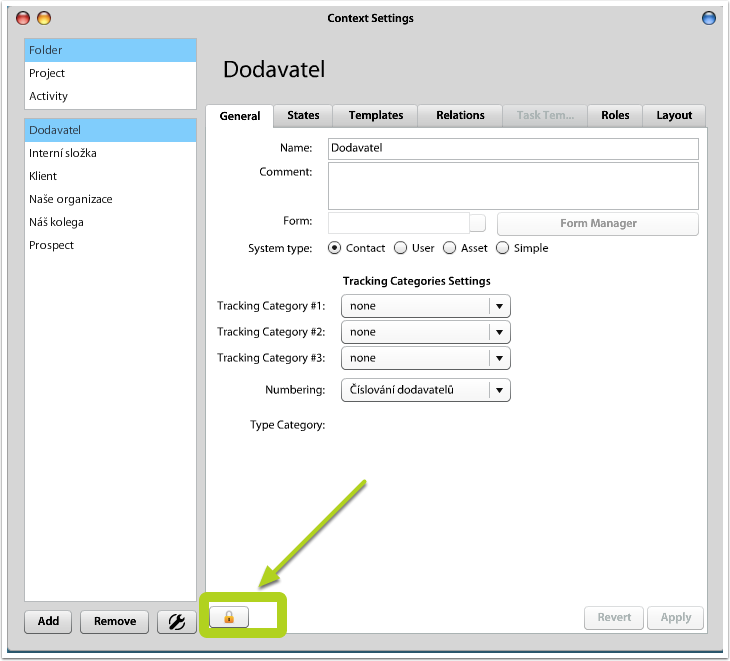](https://navody.atollon.com/uploads/images/gallery/2021-12/atollon-context-rights.png)
### Úprava nastavení práv na typ složky
[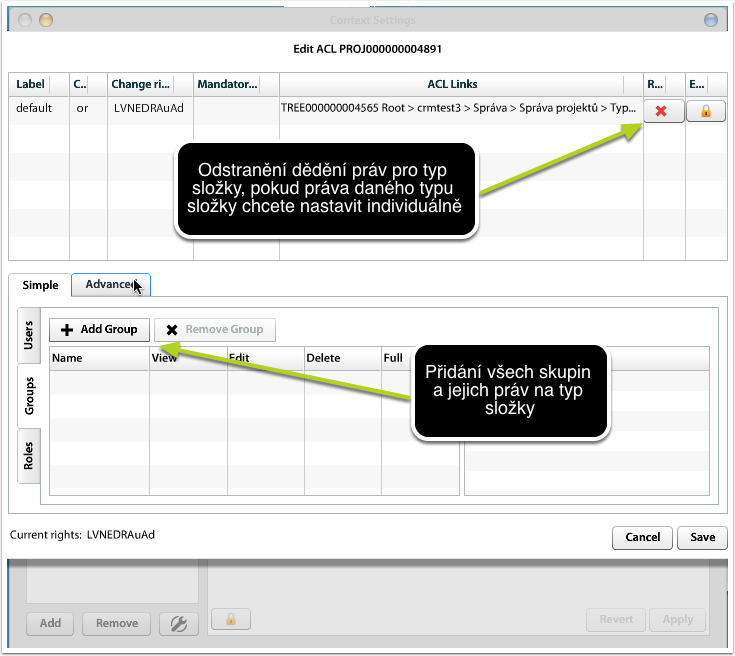](https://navody.atollon.com/uploads/images/gallery/2021-12/atollon-context-rights-customize.png)
# Hromadná změna typu projektů
Pro ilustraci postupu použijeme konfiguraci, kdy Project 01 je stávající typ projektu, ze kterého chceme projekty přesunout do typu Project 02, který vytváříme nový.
###
### Zobrazte Nastavení - Kontext
[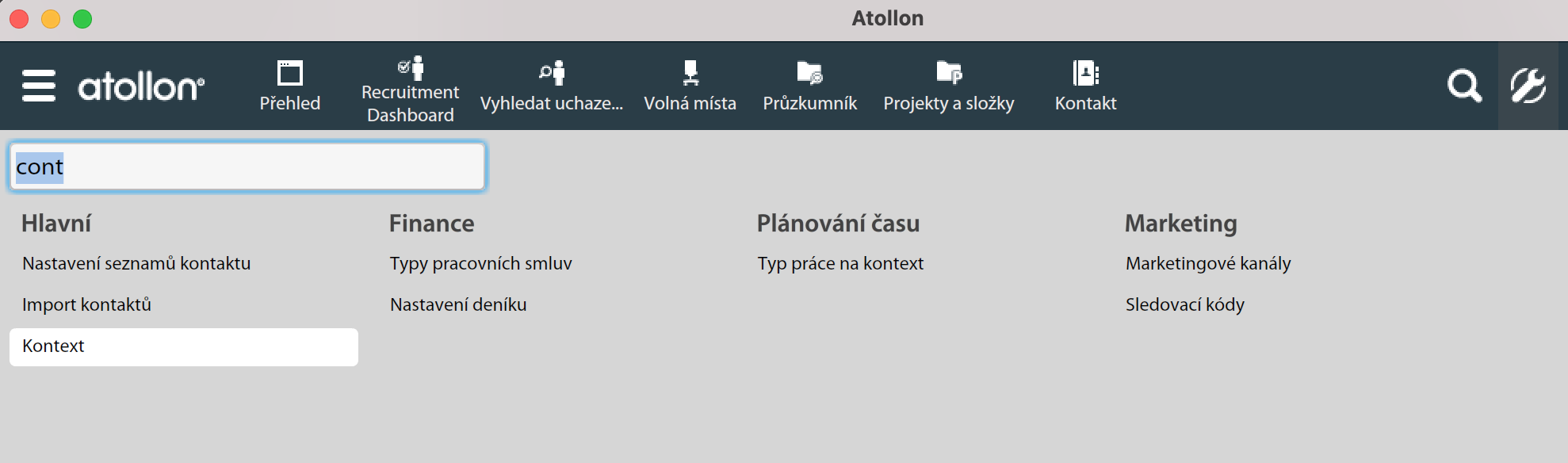](https://navody.atollon.cz/uploads/images/gallery/2021-04/image-1618575100910.png)
### Přidejte nový projekt a nastavte identický Systémový typ a Kategorii typu
Projekty, mezi kterými budeme přesouvat, musí mít stejný Systémový typ a stejnou Kategorii typu (v našem ilustračním případě Master / Vacancy).
Po změně Systémového typu je nutno překliknout na jiný typ projektu a zpět, aby se okno refreshovalo a na projektu se zobrazila dostupná Kategorie typu (v tomto případě Vacancy).
[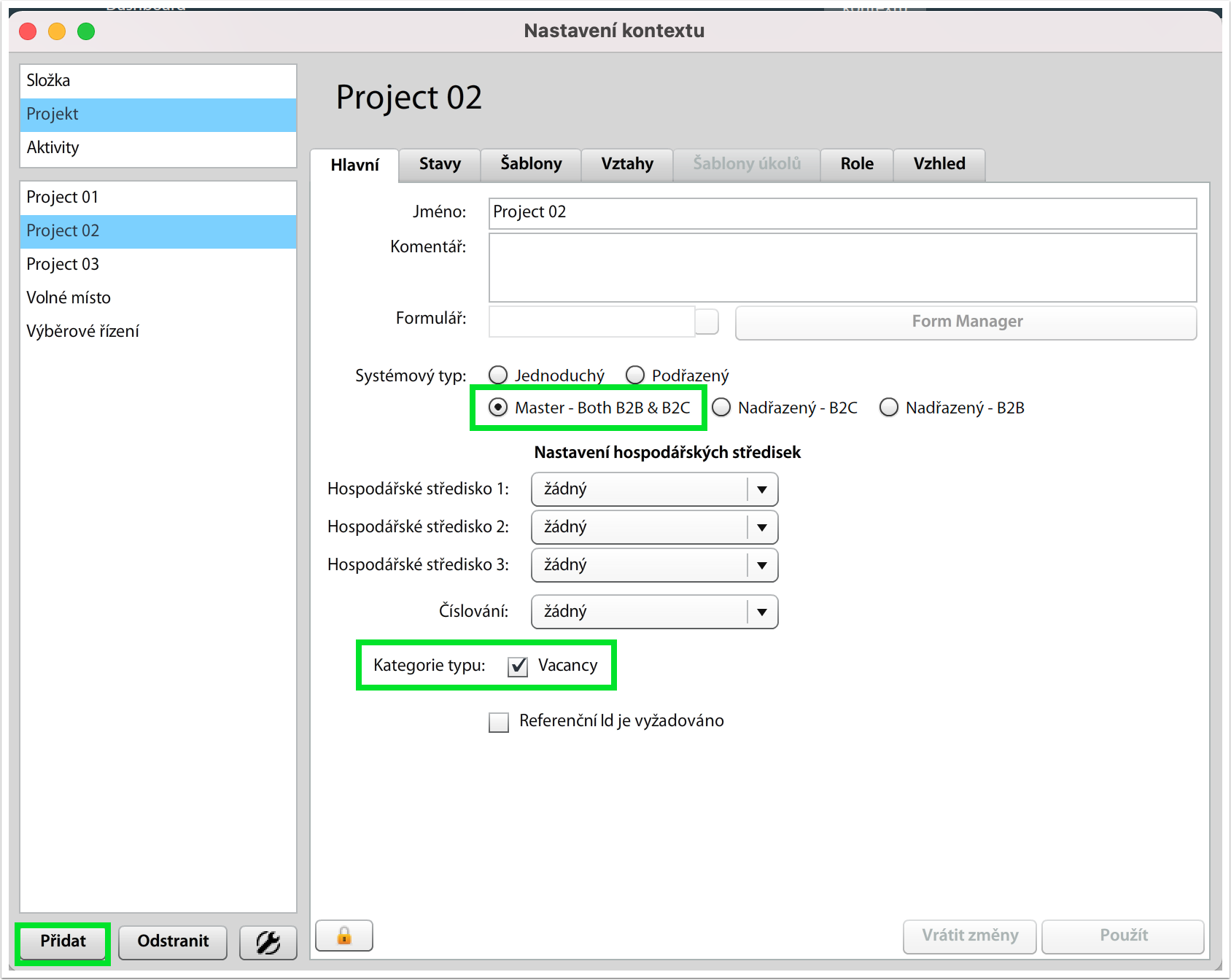](https://navody.atollon.cz/uploads/images/gallery/2021-04/image-1618575247020.png)
###
### Vytvořte nový Stav a přiřaďte ho oběma typům projektů, mezi kterými budete přesouvat
Stav lze přiřadit nebo odebrat přetáhnutím mezi okny Přiřazené stavy a Stavy k dispozici.
[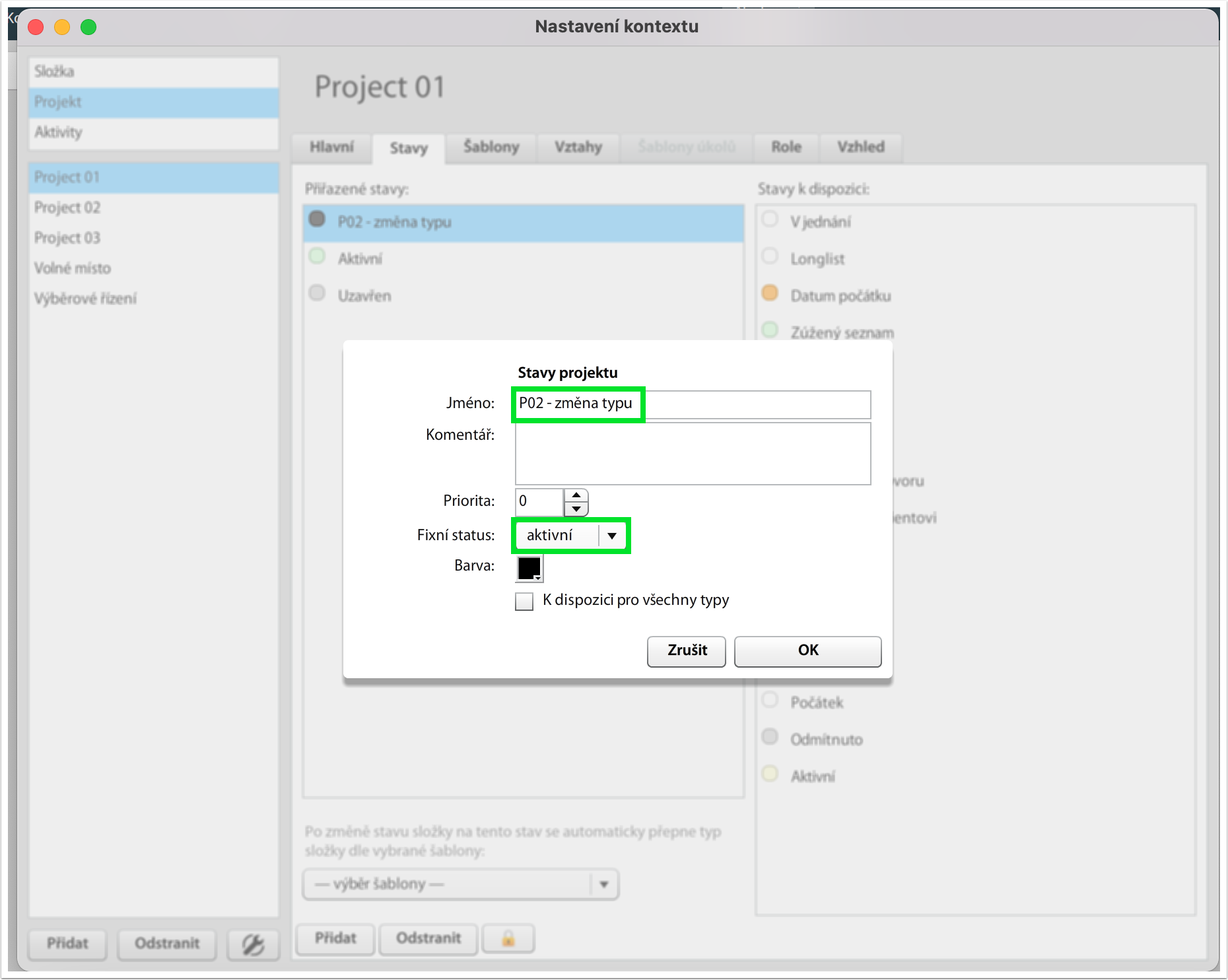](https://navody.atollon.cz/uploads/images/gallery/2021-04/image-1618575486366.png)
[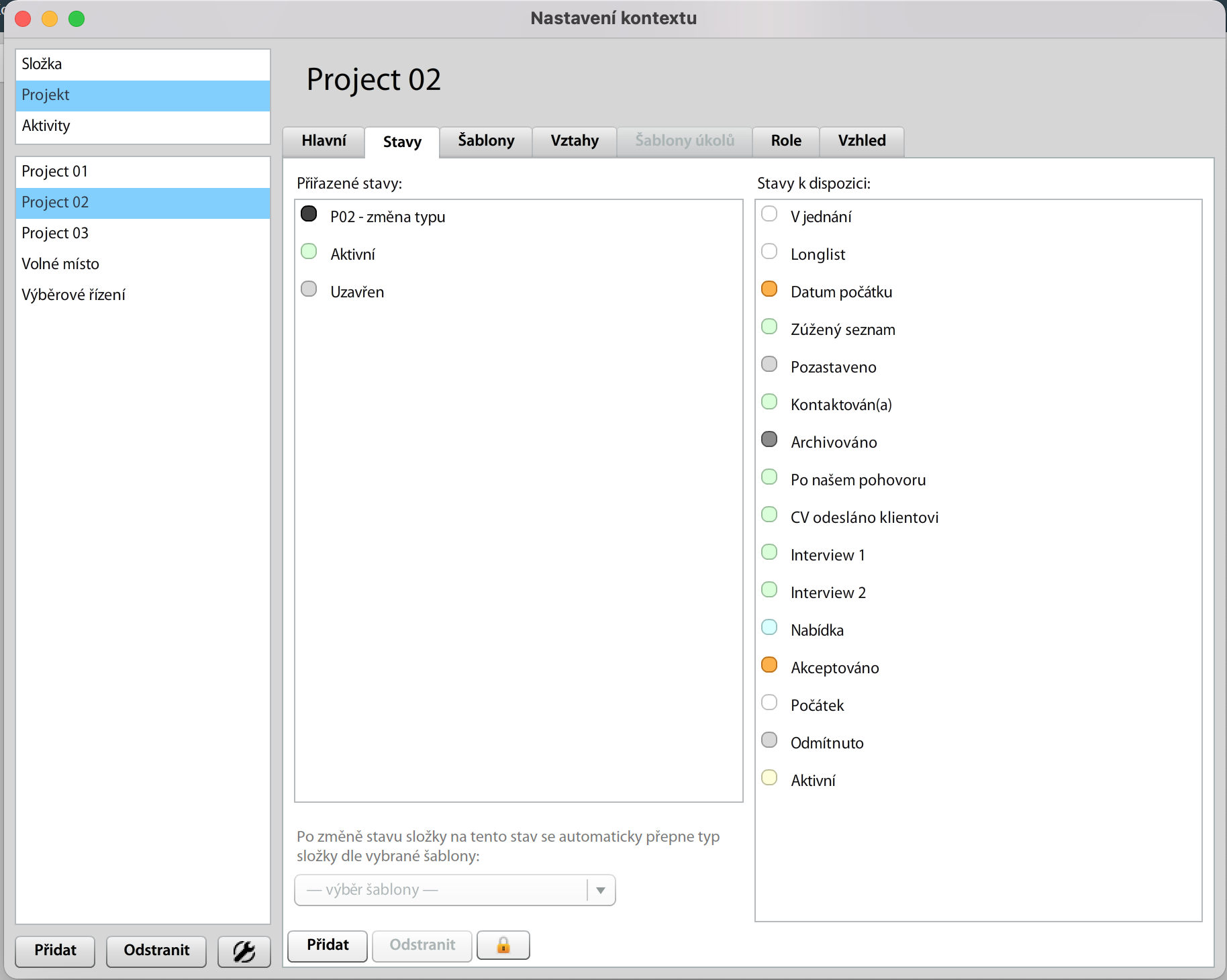](https://navody.atollon.cz/uploads/images/gallery/2021-04/image-1618575594531.png)
###
### Novému typu projektu vytvořte Šablonu
V našem případě vytvoříme šablonu pro typ Project 02. Tento krok můžete přeskočit, pokud jste nevytvářeli nový typ projektu, ale budete přesouvat mezi již existujícími.
[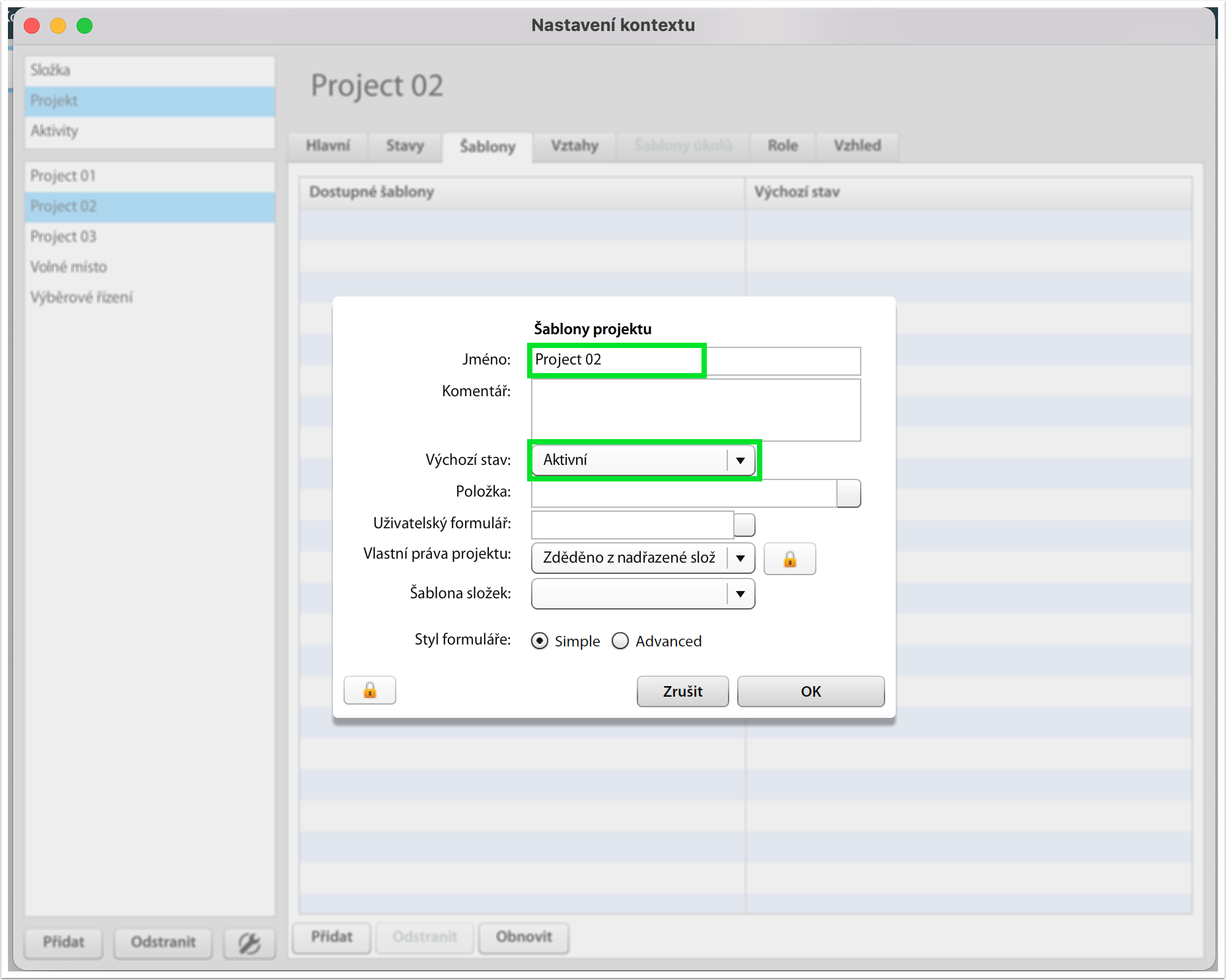](https://navody.atollon.cz/uploads/images/gallery/2021-04/image-1618576171463.png)
### Novému typu projektu vytvořte Vztahy
Tento krok opět můžete přeskočit, pokud budete přesouvat mezi již existujícími. V našem případě jsme projekty typu Project 01 zakládali ve složce Klient. Abychom v této složce mohli vytvářet i projekty typu Project 02, bude potřeba tento Vztah vytvořit. Vztah se vytvoří nebo zruší přetáhnutím mezi okny Přiřazeno a Dostupný v nastavení nadřazené složky.
[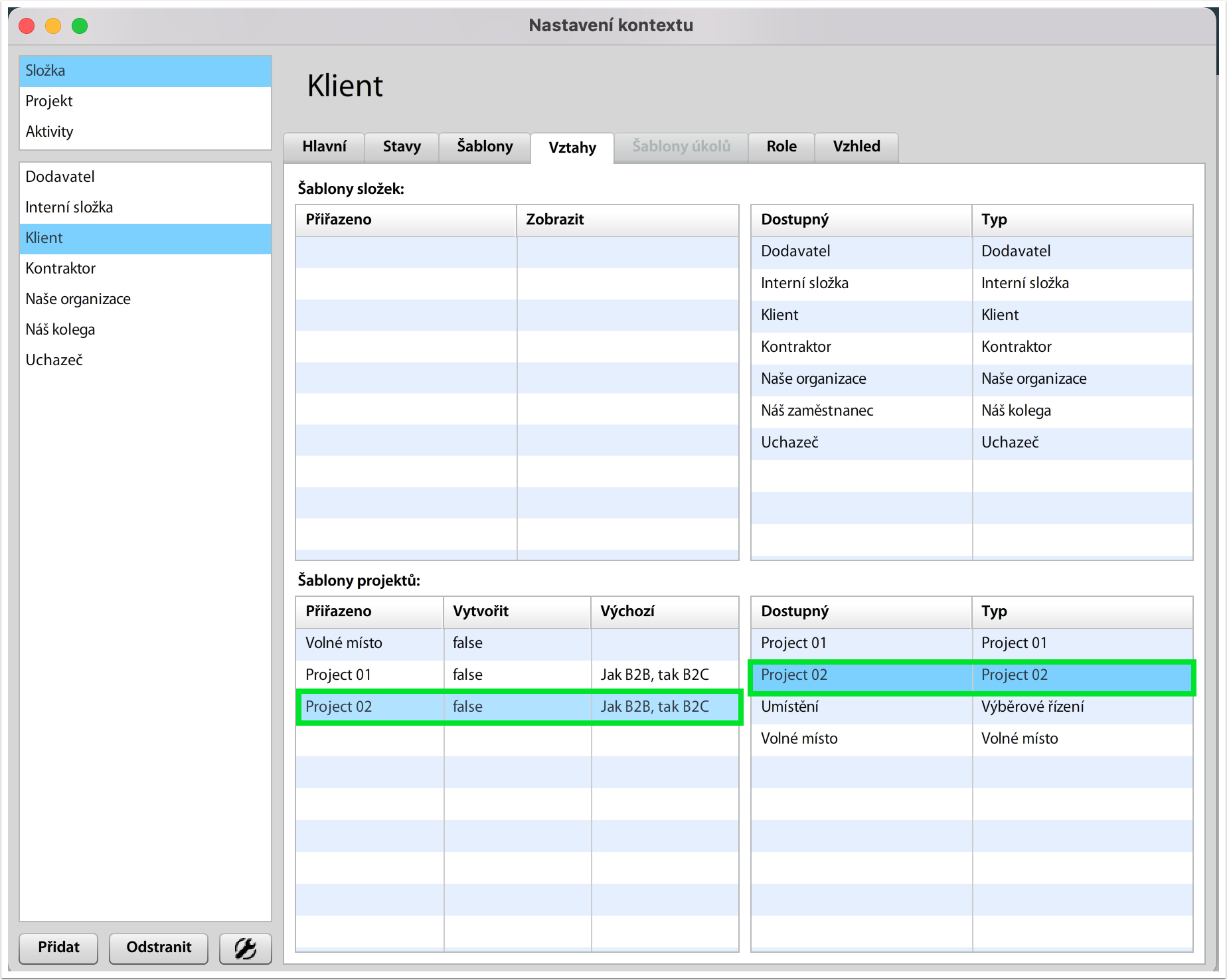](https://navody.atollon.cz/uploads/images/gallery/2021-04/image-1618577180137.png)
###
### Nastavte automatickou změnu typu při změně Stavu
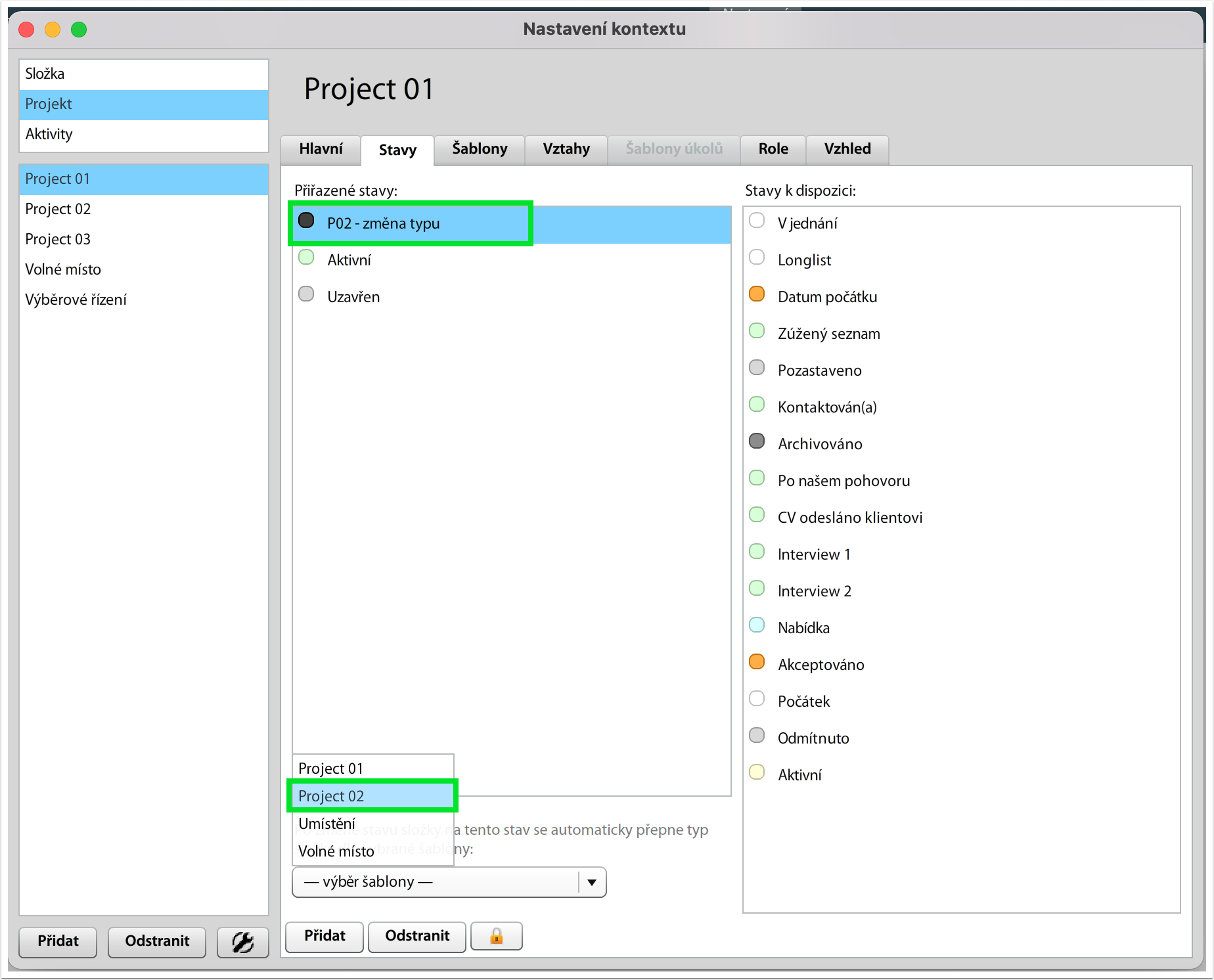
Zobrazte nastavení původního typu projektu, ze kterého budete přesouvat, a přepněte do záložky Stavy. Zde označte Stav, který jste nově vytvořili za účelem přesunu, a ve spodní části zvolte šablonu nového typu, do kterého chcete projekty přesunout.
[](https://navody.atollon.cz/uploads/images/gallery/2021-04/image-1618577479234.png)
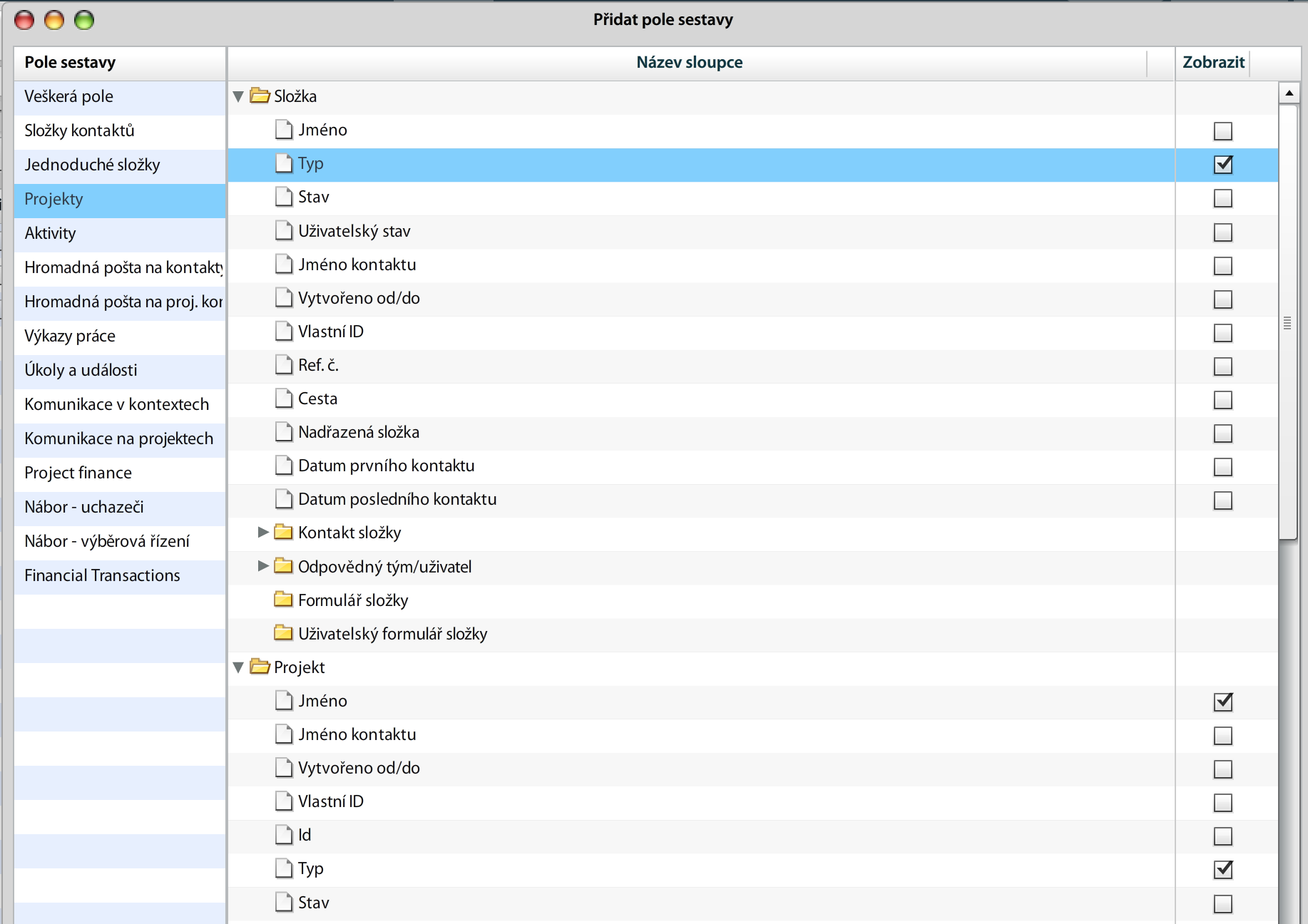
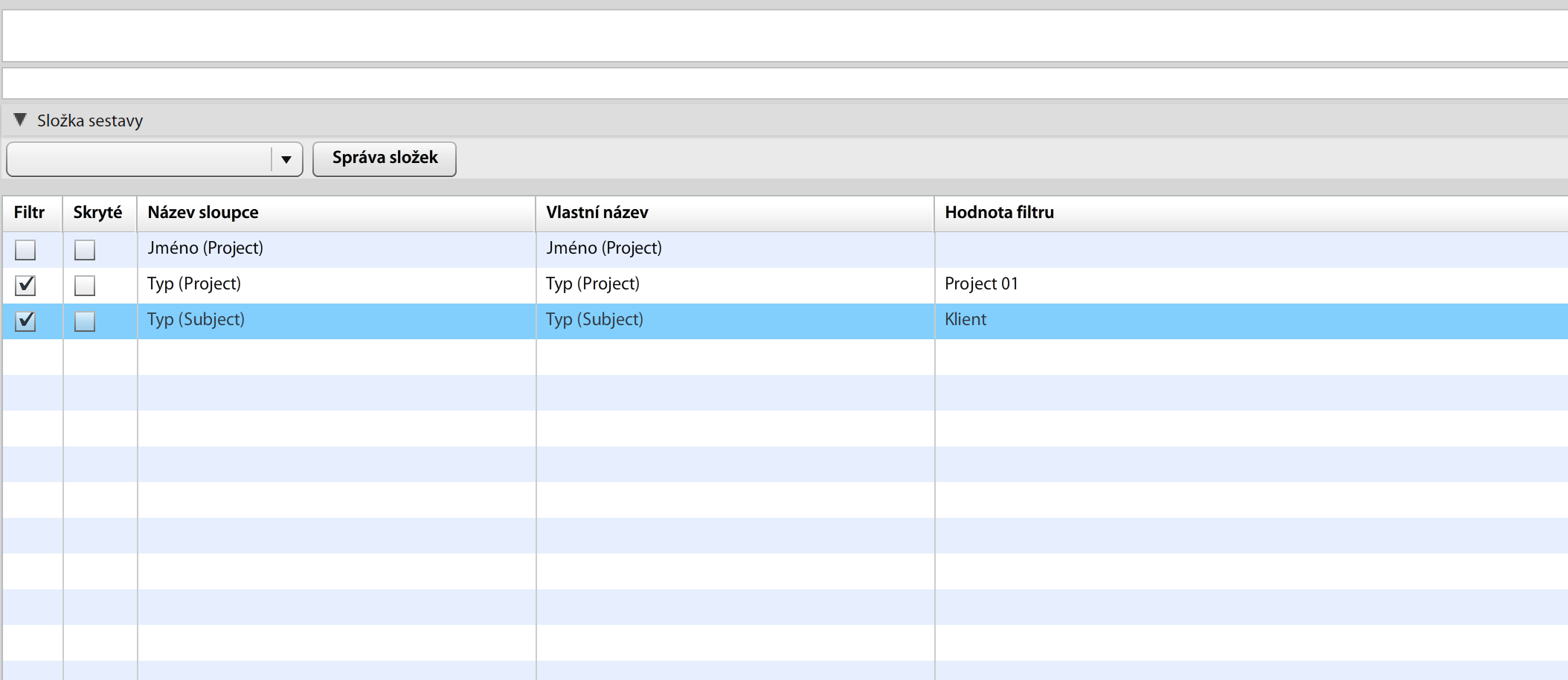
### V Sestavách vyhledejte projekty, které chcete přesunout
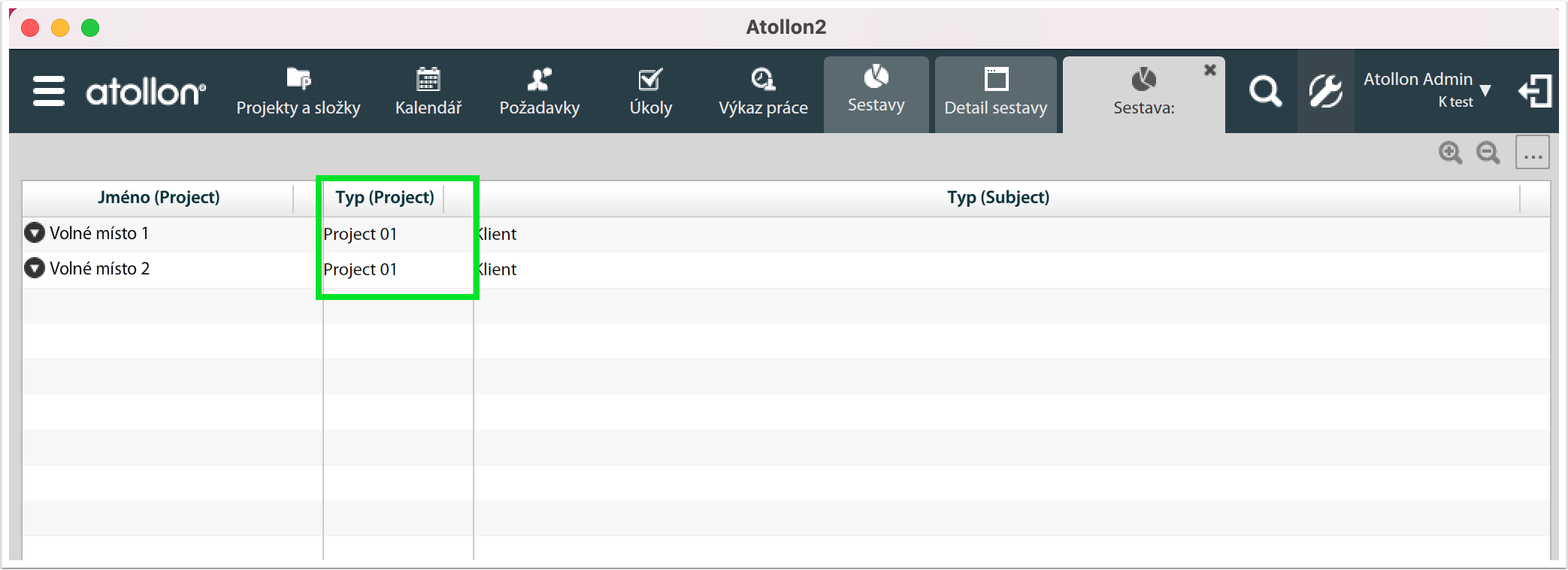
V našem případě tedy projekty typu Project 01, které se nacházejí ve složkách typu Klient.
[](https://navody.atollon.cz/uploads/images/gallery/2021-04/image-1618577968061.png)
[](https://navody.atollon.cz/uploads/images/gallery/2021-04/image-1618578049445.png)
### Výsledky reportu
[](https://navody.atollon.cz/uploads/images/gallery/2021-04/image-1618578088754.png)
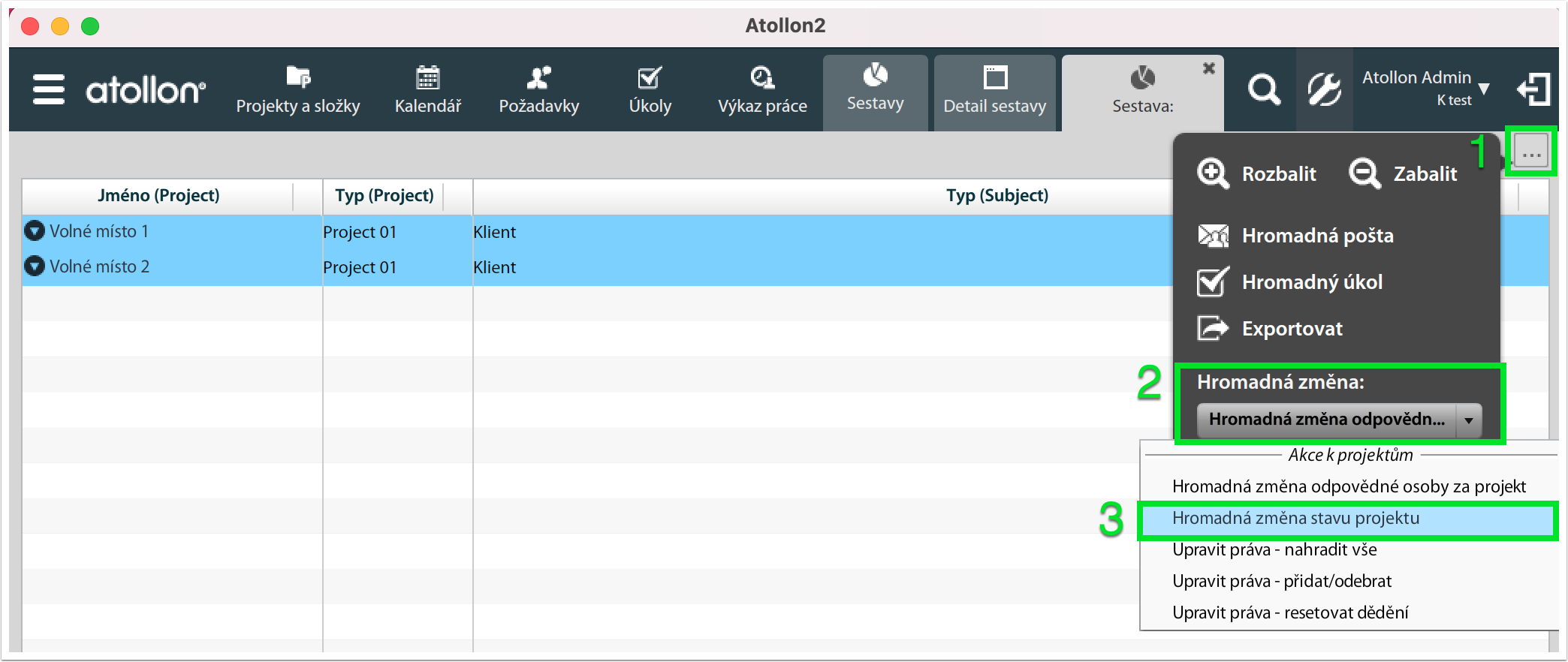
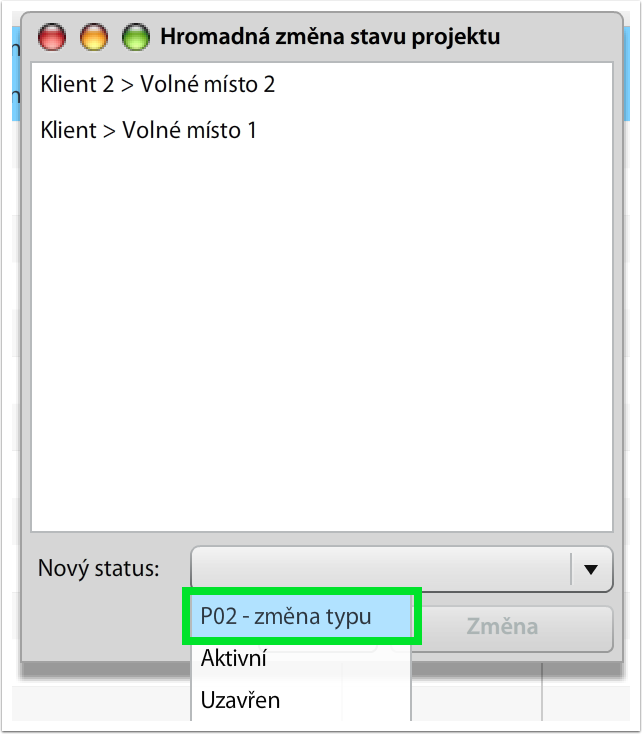
### Proveďte hromadnou změnu Stavu
V seznamu statusů vyberte Stav, který jste vytvořili za účelem přesunu. V závislosti na nastavení Vašeho systému může být potřeba nastavit vyhledávání podrobněji a vyhledávání a automatickou změnu opakovat, protože všem projektům změněným tímto způsobem se nastaví stejný Stav. Je tedy vhodné omezit vyhledávání např. na projekty, jejichž stav je "Kontaktován", a u těchto pak stejným postupem hromadně změnit Stav na původní hodnotu.
[](https://navody.atollon.cz/uploads/images/gallery/2021-04/image-1618578279885.png)
[](https://navody.atollon.cz/uploads/images/gallery/2021-04/image-1618578391672.png)
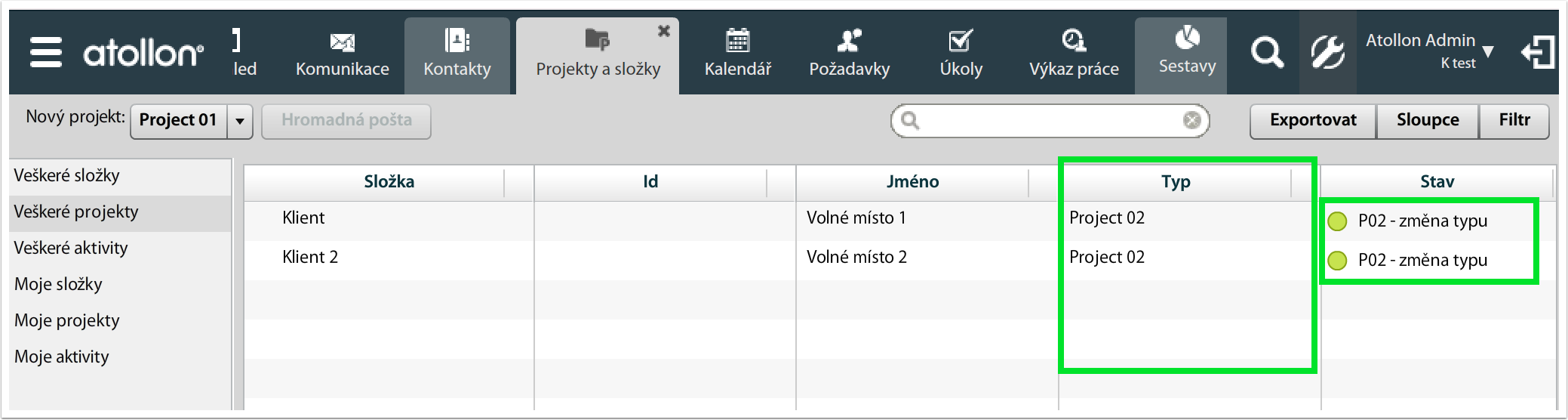
### Typ projektů pyl hromadně změněn
U zvolených projektů proběhla změna typu projektu na Project 02 a změna stavu na P02 - změna typu. Pro hromadnou změnu stavu na původní hodnotu lze opět použít Sestavy.
[](https://navody.atollon.cz/uploads/images/gallery/2021-04/image-1618578516913.png)
# Reporting
# Práce se sestavami
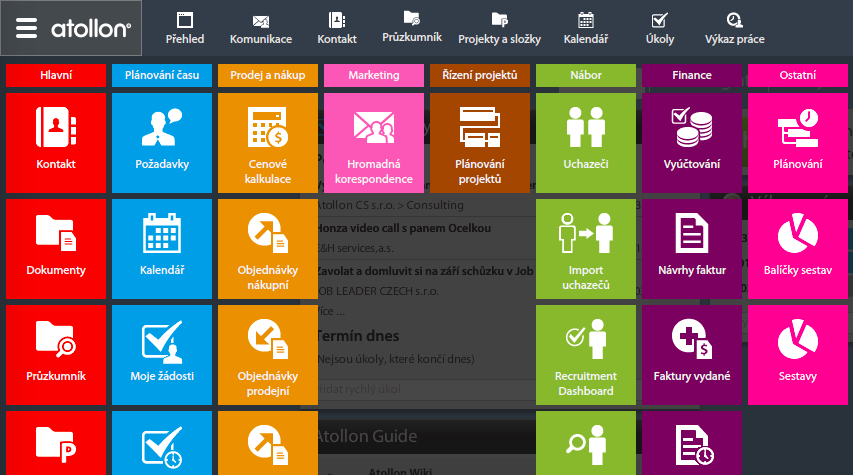
## Kde najít sestavy?
[](https://navody.atollon.cz/uploads/images/gallery/2020-04/sestavy-1.png)
1. Nejprve klikněte na jednu ze skupin reportu
2. Vyberte konkrétní **sestavu** kterou chcete spustit
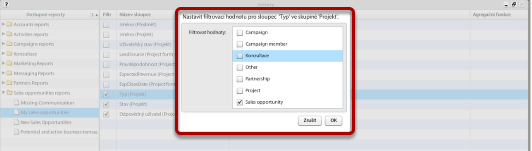
3. Upravte **filtrovací kritéria**
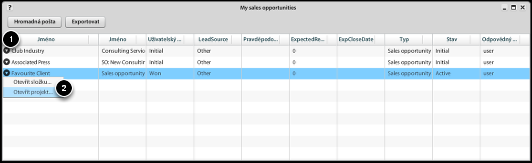
4. Report spusťte
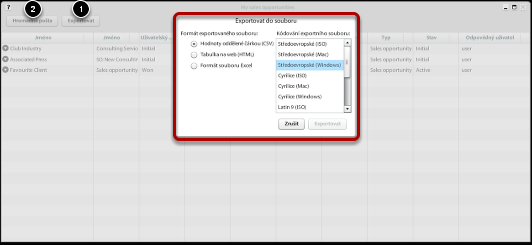
5. Nebo výsledek exportujte do Excelového souboru
[](https://navody.atollon.cz/uploads/images/gallery/2020-04/sestavy-3.png)
[](https://navody.atollon.cz/uploads/images/gallery/2020-04/sestavy-4.png)
[](https://navody.atollon.cz/uploads/images/gallery/2020-04/sestavy-5.png)
[](https://navody.atollon.cz/uploads/images/gallery/2020-04/sestavy-6.png)
[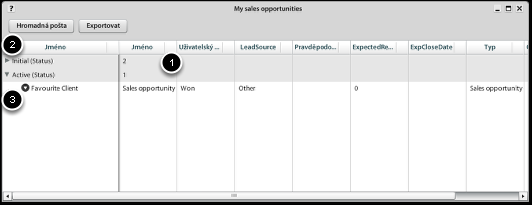](https://navody.atollon.cz/uploads/images/gallery/2020-04/sestavy-7.png)
[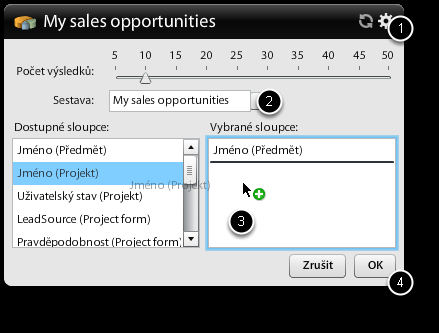](https://navody.atollon.cz/uploads/images/gallery/2020-04/sestavy-8.png)
[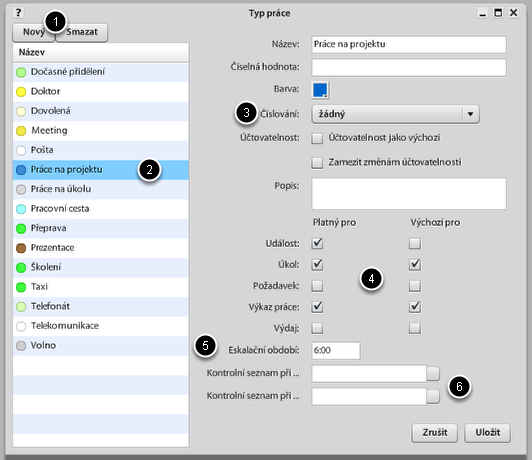](https://navody.atollon.cz/uploads/images/gallery/2020-04/typy-prace-editace.png)
[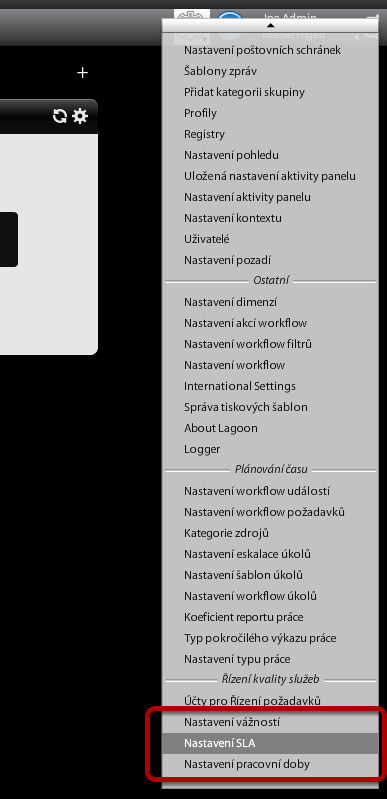](https://navody.atollon.cz/uploads/images/gallery/2020-04/sla-1.png)
[](https://navody.atollon.cz/uploads/images/gallery/2020-04/sla-2.png)
[](https://navody.atollon.cz/uploads/images/gallery/2020-04/sla-3.png)
[](https://navody.atollon.cz/uploads/images/gallery/2020-04/sla-project-1.png)
[](https://navody.atollon.cz/uploads/images/gallery/2020-04/sla-project-2.png)
[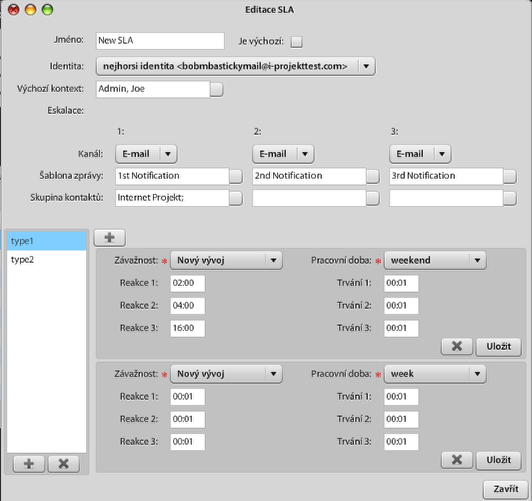](https://navody.atollon.cz/uploads/images/gallery/2020-04/sla-project-3.png)
## Přiřazení SLA k projektu
[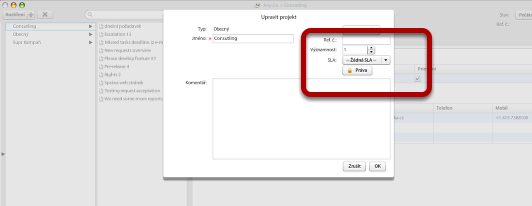](https://navody.atollon.cz/uploads/images/gallery/2020-04/sla-project-4.png)
[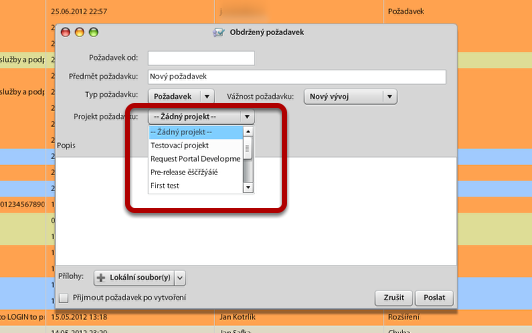](https://navody.atollon.cz/uploads/images/gallery/2020-04/sla-project-5.png)
**Atollon Recruitment** umožňuje individuální úpravu průběhu výběrového řízení uchazečů na vypsané pozice.
[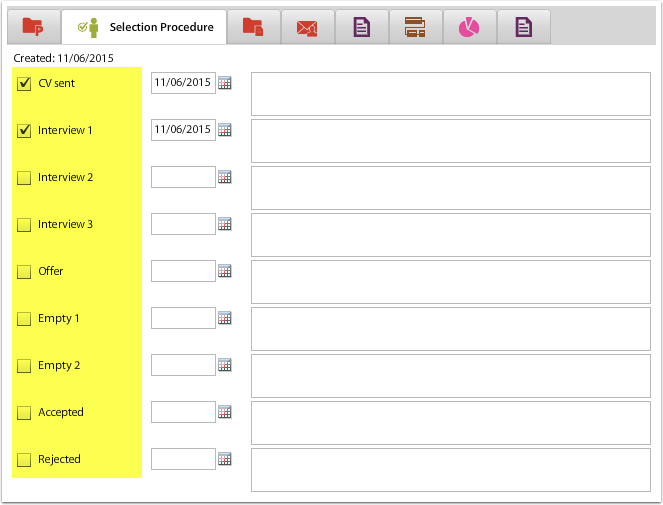](https://navody.atollon.cz/uploads/images/gallery/2020-04/atollon-recruitment-selection-procedure.png)
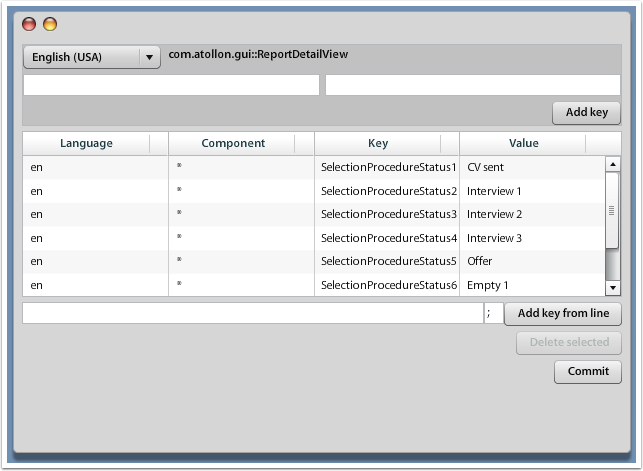
#### Nastavení vlastní terminologie
Upravte si názvy jednotlivých stavů výběrových řízení a vložte je do nástroje na přizpůsobení aplikační terminologie.
K dialogu se dostanete po dvojím kliknutí na **záhlaví** libovolné aplikace s pomocí kláves Ctrl+Alt+dvojklik (na Mac OS X Cmd+Alt+dvojklik):
[](https://navody.atollon.cz/uploads/images/gallery/2020-04/atollon-recruitment-selection-procedure-customization.png)
```
en;*;SelectionProcedureStatus1;CV sent
en;*;SelectionProcedureStatus2;Interview 1
en;*;SelectionProcedureStatus3;Interview 2
en;*;SelectionProcedureStatus4;Interview 3
en;*;SelectionProcedureStatus5;Offer
en;*;SelectionProcedureStatus6;Invoiced
en;*;SelectionProcedureStatus7;Paid
en;*;SelectionProcedureStatus8;Start date
en;*;SelectionProcedureStatus9;Rejected
```
```
cz;*;SelectionProcedureStatus1;CV sent
cz;*;SelectionProcedureStatus2;Interview 1
cz;*;SelectionProcedureStatus3;Interview 2
cz;*;SelectionProcedureStatus4;Interview 3
cz;*;SelectionProcedureStatus5;Offer
cz;*;SelectionProcedureStatus6;Invoiced
cz;*;SelectionProcedureStatus7;Paid
cz;*;SelectionProcedureStatus8;Start date
cz;*;SelectionProcedureStatus9;Rejected
```
Výše uvedený řádek zkopírujete do formuláře výše a kliknete "Add key from line"
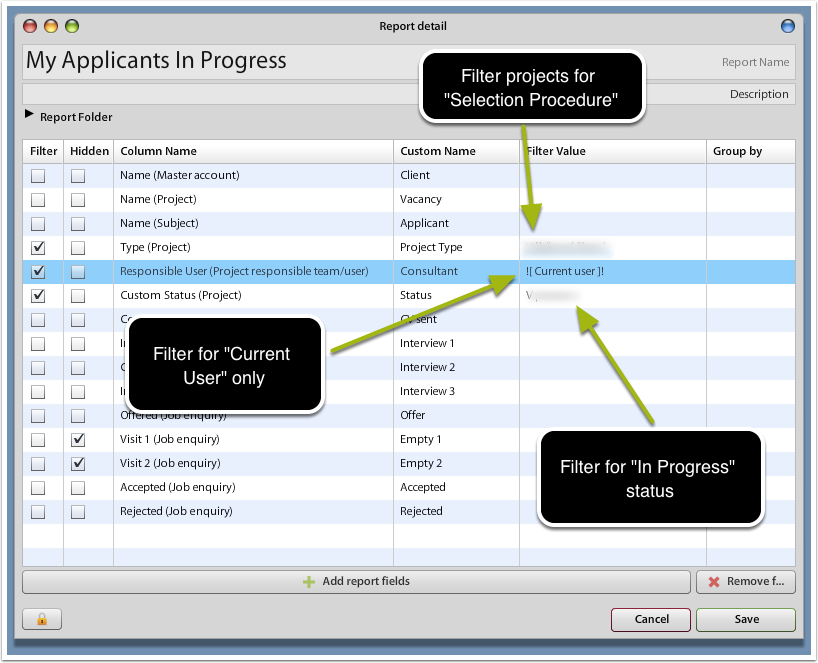
Atollon Recruitment umožňuje vytvořit různé pohledy na informace k průběhu výběrových řízení. Níže naleznete základní vzor k nastavení reportu "Moji uchazeči v procesu", který zobrazí aktuálně přihlášenému konzultantovi veškerá výběrová řízení, která konzultant inicioval (konzultant je odpovědnou osobou na projektu typu Selection Procedure).
[](https://navody.atollon.cz/uploads/images/gallery/2020-04/atollon-recruitment-setup-in-progress-report.png)
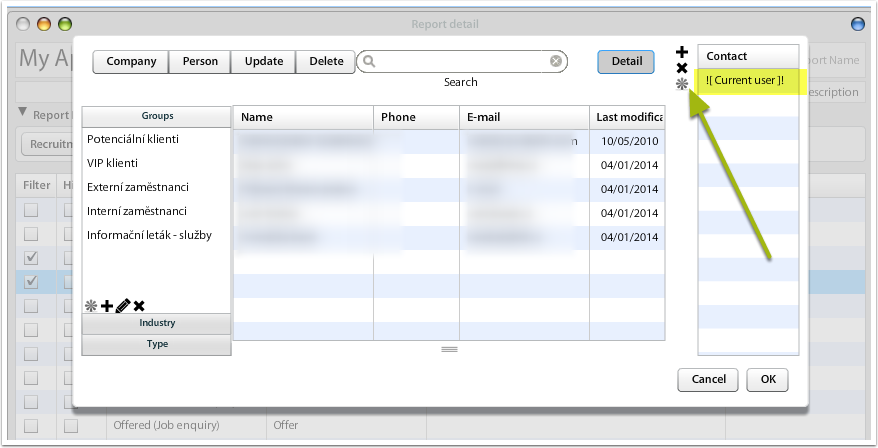
Pokud chcete nastavit filtr, který bude závislý na aktuálně přihlášeném uživateli, můžete použít filtrovacího kritéria "Current User".
[](https://navody.atollon.cz/uploads/images/gallery/2020-04/atollon-reporting-current-user.png)
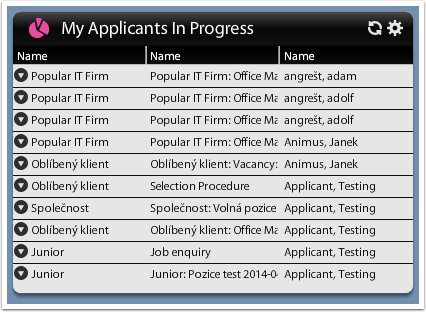
Uchazeče v procesu si můžete zobrazit jako panel po přihlášení na desktopu aplikace.
[](https://navody.atollon.cz/uploads/images/gallery/2020-04/atollon-recruitment-setup-in-progress-report-dash.png)
| **New / Nový**
| Umožňuje uživateli založit novou položku (právo je aplikovatelné pouze pro složky nebo objekty, pod kterými lze něco nového založit)
|
| **List / Seznam**
| Umožňuje uživateli zobrazit název a některé základní atributy položky, bez zobrazení obsahu položky.
|
| **View / Zobrazit**
| Umožňuje uživateli zobrazení obsahu položky. Toto právo je většinou nutné kombinovat s právem list.
|
| **Edit / Upravit**
| Umožňuje uživateli měnit obsah dané položky (pokud je položka upravitelná). Toto právo však může být v různých částech systému omezeno v případě nutnosti schvalování, apod.
|
| **Delete / Smazat**
| Umožňuje uživateli smazat danou položku (pokud mazání položky umožňuje systém).
|
| **Authorize / Schválit**
| Umožňuje uživateli schvalovat danou položku (aplikováno pouze u některých položek systému).
|
| **Admin / Správa**
| Specifické právo, které může být definováno pouze uživatelem **root**. Pokud je toto právo v systému nastaveno, práva pro daného uživatele nebo skupinu nemohou být jakýmkoli uživatelem systému měněna. Toto právo se nastavuje zejména z důvodu zamezení náhodného odejmutí práv správcům systému (uživatelům, kteří jsou ve skupině Administrátoři).
|
| **Rights / Práva**
| Umožňuje uživateli měnit práva dané položky.
|
| **Finalize / Ukončit**
| Specifické právo, jež označuje zákaz dědění tohoto konkrétního nastavení v ACL. Využívá se např. při potřebě listovat složky / projekty. S tím, že je následně zakázáno dědění práv do zpráv na projektu, dokumentů, apod.
|
### Další vlastnosti
#### Dědění práv
Z důvodu snadnější správy přístupových práv systém umožňuje dědění práv ve stromové struktuře. Výchozí dědění práv je nastaveno dle stromové struktury **Atollon Directory**, přičemž práva podřízených položek jsou vytvořena na základě **šablonových práv položky**.
Některé objekty dědí práva a podmiňují zobrazení z **vícero nadřazených objektů**. Např. faktura dědí všechna svá práva z nastavení administračního uzlu **Fakturace** + požaduje práva LIST na **Kontext**, ve kterém je faktura uložena + VIEW práva na **Deník**, do kterého faktura náleží.
Výchozí nastavení systému definuje, že všechny zakládané objekty dědí práva ze své nadřazené složky.
##### Příklad dědění práv ke zprávě "Poznámka" / e-mailu / dokumentu
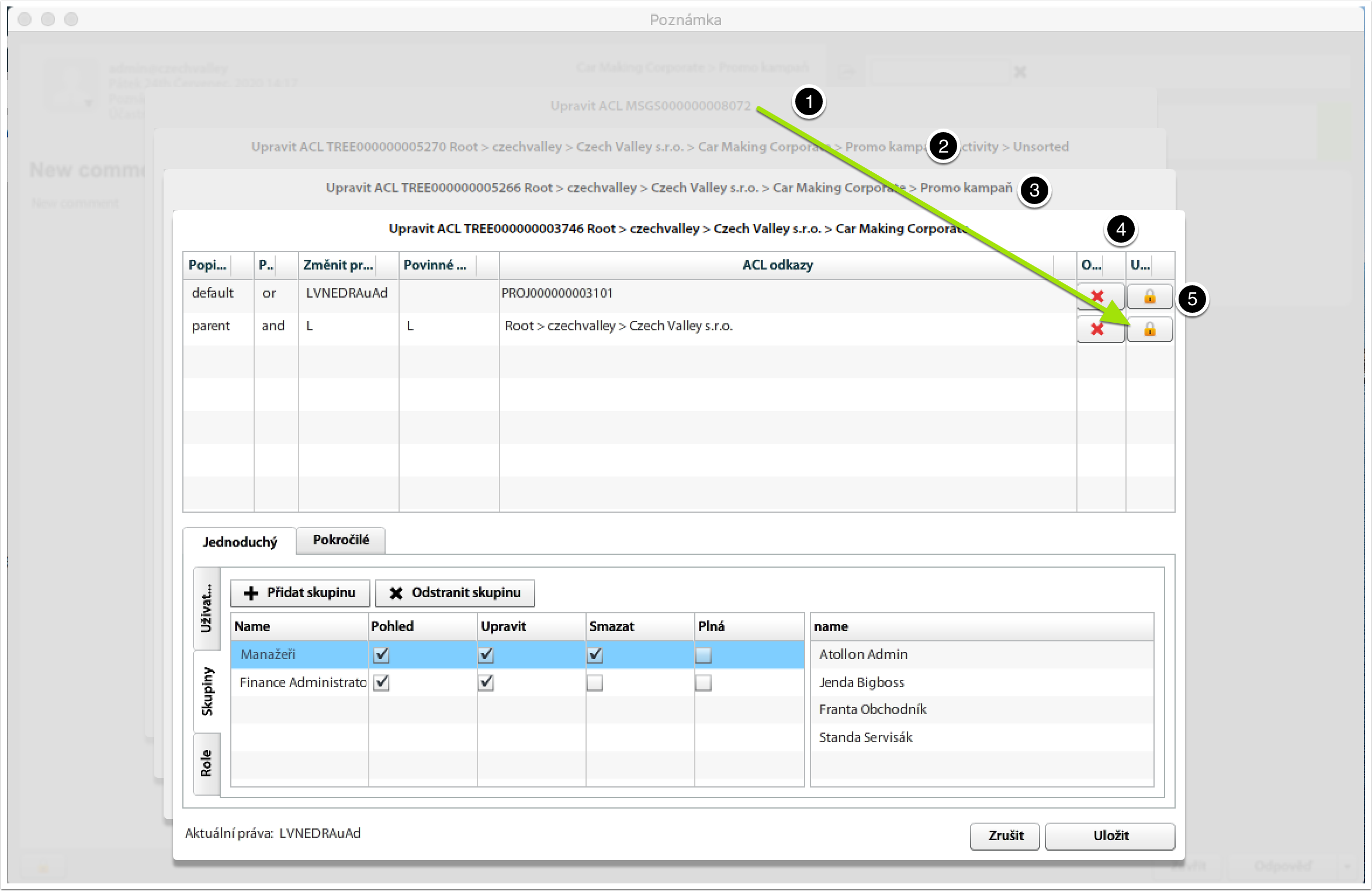
Když napíšete poznámku na projekt u klienta, tento je umístěn na kartě klienta, klient je umístěn v organizaci, organizace v instanci a instance v rootu stromové struktury. Dokud se v celé této cestě práva dědí, tak všechny nadřazené složky ovlivňují práva dané zprávy.
[](https://navody.atollon.cz/uploads/images/gallery/2020-07/dedeni-prav-poznamky.png)
Strom dědění práv může být košatý, jelikož např. práva projektu jsou ovlivněna právy uživatelů na Typ projektu + na složku klienta, ve které je projekt umístěn.
Obrázek výše znázorňuje cestu práv dané zprávy:
1. ACL dané zprávy (zde by bylo možné nastavit práva jednotlivým uživatelům, kteří mohou danou zprávu vidět/smazat, apod.)
2. ACL složky zpráv pro daný projekt
3. ACL projektu
4. ACL složky klienta
5. Proklik na: a) Definici typu složky Klient (PROJ...), b) ACL organizace ... a šlo by pokračovat na instanci + kořen stromu (top level)
##### Nastavení vlastních práv pro objekt = zakázání dědění
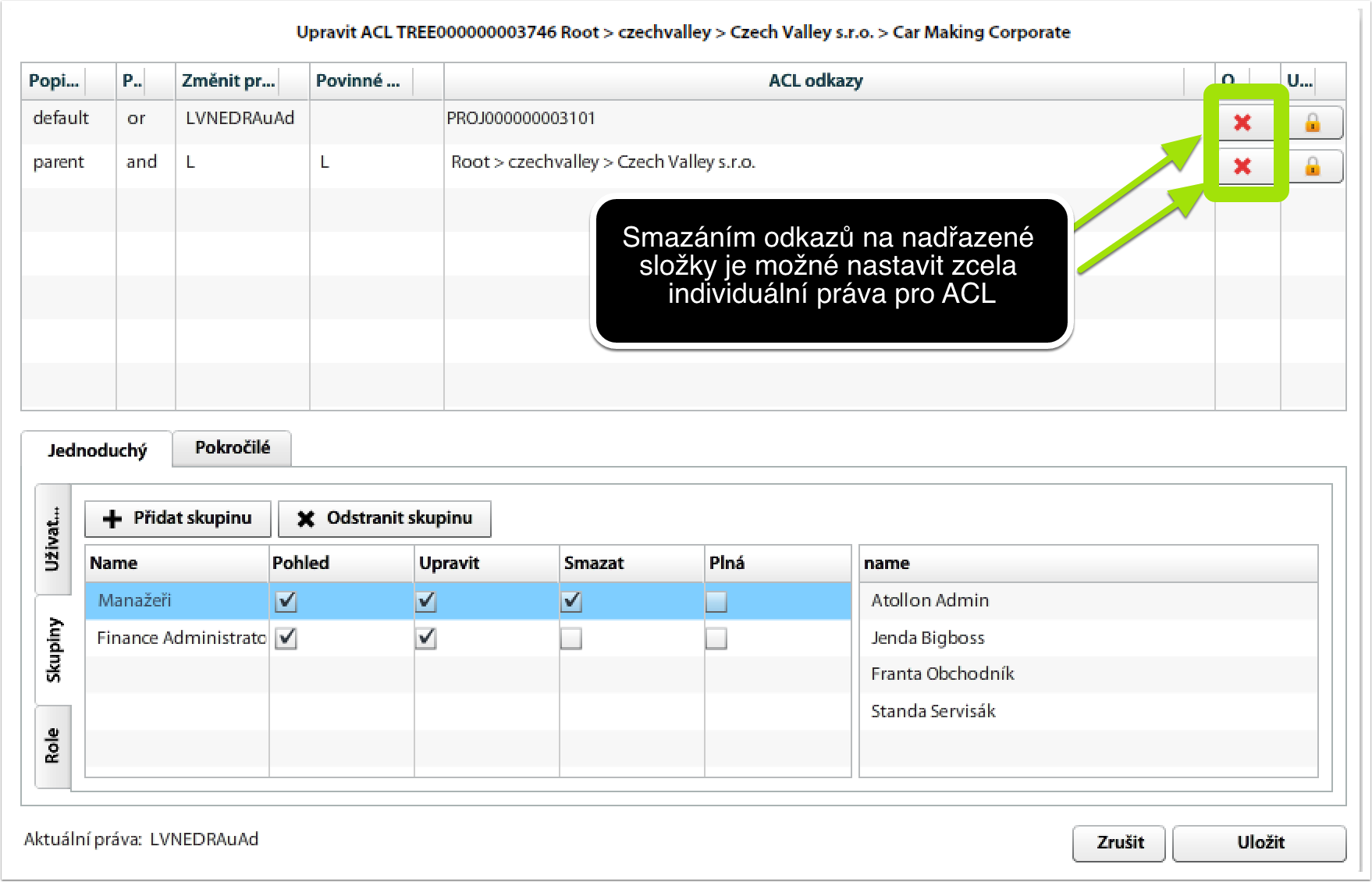
Pokud chcete nastavit na objekt zcela jiná oprávnění, než určuje nadřazená složka, je nutné zrušit dědění. Dědění je možné zastavit tím, že se odkazy na nadřazené uzly vymažou. Poté je možné nastavit práva pro každý objekt v Atollonu individuálně.
[](https://navody.atollon.cz/uploads/images/gallery/2020-07/dedeni-prav-zrusit-dedeni.png)
### Práva na jednotlivé funkcionality
Níže naleznete odkazy na dokumentaci k nastavení práv jednotlivých modulů. Neváhejte kontaktovat svého konzultanta v Atollonu se žádostí o případné rozšíření / doplnění a vysvětlení kroků.
[Práva na kontext](https://navody.atollon.cz/books/spr%C3%A1va-syst%C3%A9mu/page/pr%C3%A1va-na-kontext "Práva na kontext")
Definujte práva na typy složek (klienty), typy projektů (obchodní případy, služby, podpora, ...) nebo typy aktivit.
[Práva na dokumenty](https://navody.atollon.cz/books/spr%C3%A1va-syst%C3%A9mu/page/pr%C3%A1va-na-dokumenty "Práva na dokumenty")
Definujte práva na dokumentové složky nebo dokumenty samotné.
# Správa uživatelů
## Zakládání nových uživatelů
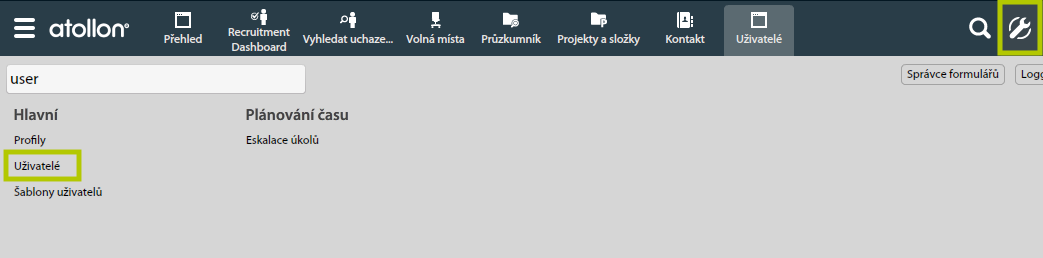
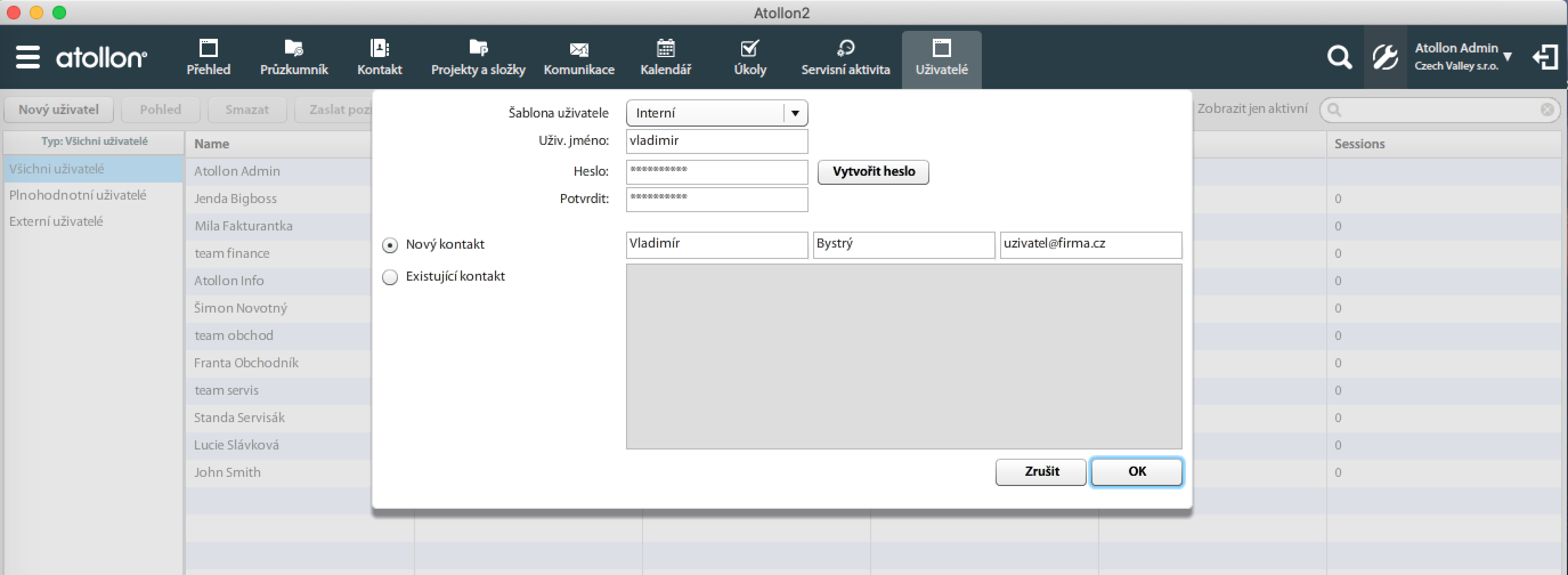
Po spuštění formuláře Uživatelé (pod Volby & Nástroje) je možné zakládat nové uživatele.
[](https://navody.atollon.cz/uploads/images/gallery/2021-07/image-1625213021074.png)
## **[](https://navody.atollon.cz/uploads/images/gallery/2020-07/uzivatele-novy.png)**
Podrobnější návod naleznete na stránce**[ Založení nového uživatele.](https://navody.atollon.com/books/spr%C3%A1va-syst%C3%A9mu/page/zalo%C5%BEen%C3%AD-nov%C3%A9ho-u%C5%BEivatele)**
Uživatelé se zakládají dle přednastavených šablon. **Šablony uživatelů** je vhodné vytvářet v případě zakládání většího počtu stejně nastavených lidí vstupujících do systému.
### Obecná nastavení
[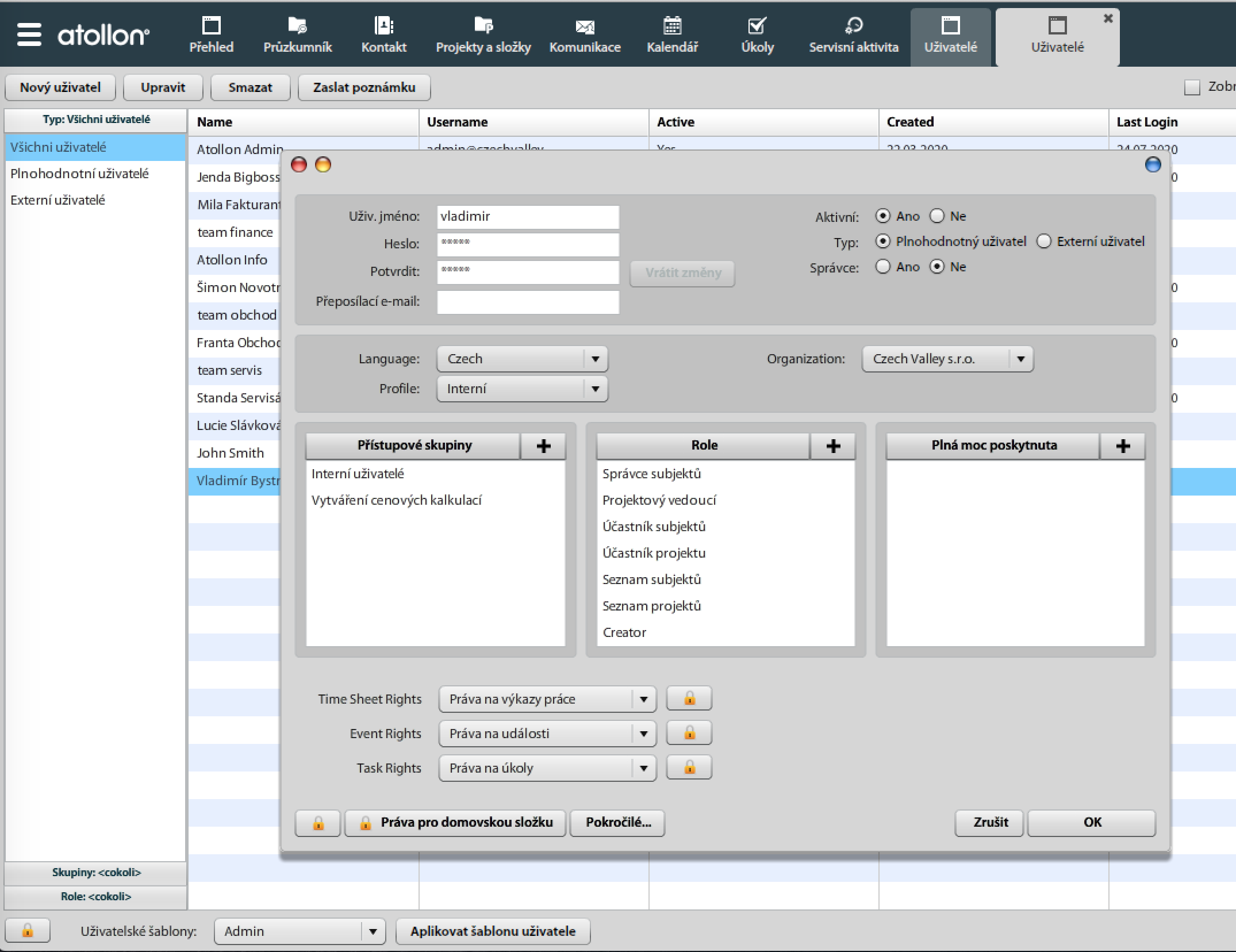](https://navody.atollon.cz/uploads/images/gallery/2020-07/uzivatel-detail.png)
#### Uživatelské jméno
musí být v celém systému unikátní, jelikož slouží k jednoznačné identifikaci uživatele. Je vhodné uživateli rovnou přiřadit nesnadně odhadnutelné heslo. V případě internetových (portálových) uživatelů je doporučeno využití e-mailové adresy jako uživatelského jména.
#### Heslo uživatele
je vhodné přednastavit, není povinné, pokud je však zadané, je samozřejmě vyžadováno. Heslo rozlišuje malá a velká písmena, je možné využít libovolný znak.
#### Přeposílací e-mail
Je možné nastavit uživateli, pokud chce zasílat upozornění ze systému na externí e-mailovou adresu.
#### Výchozí organizace
Uživateli je vhodné vybrat **výchozí organizaci**.
#### Aktivní uživatel
Příznak **aktivní** slouží k blokaci účtu uživatele, v případě že nechcete aby měl do systému přístup.
#### Typ uživatele
Plnohodnotný vs Externí. Externí uživatelé jsou omezeni ve svých oprávněních a používají se pouze pro přístup prostřednictvím zákaznických webových aplikací (např. online přístup k projektům nebo fakturám pomocí webové stránky).
#### Správce
Ano/Ne. Správce je uživatel s přístupem ke specifickým nastavením systému. Aby mohl správce efektivně vykonávat svou činnost, měl by být zároveň zařazen do jedné ze skupin "Správce systému / Administrátor" apod.
#### Preferovaný jazyk
**Jazyk** je volbou nastavení multi-jazyčných číselníků použitých uživatelem. Nastavení neslouží k určení jazyka aplikace, to si každý uživatel určuje sám (při přihlašování).
#### Přiřazení uživatele do skupin
Je vhodné obecná práva systému nastavovat na uživatelské skupiny, a poté relevantně zařadit uživatele do dané skupiny. Standardní interní uživatel systému by měl být zařazen alespoň ve skupině Everyone.
#### Přiřazení role uživateli
Každý uživatel by měl být přiřazen do role Creator (pro případ, že je tato role v systému používána). Tato role je využívána v nastavení výchozích práv uživatele v libovolných složkách Atollon Directory (dle konfigurace).
#### Plná moc poskytnuta
Proxy users je seznam uživatelů, jejichž oprávnění daný uživatel přebírá formou jejich „**Plné moci**“ udělené uživateli. Tato práva je vhodné nastavit např. u vedoucích týmů v organizaci (touto formou je možné pružně definovat práva v rámci hierarchické organizační struktury). Dalším možným využitím tohoto nastavení je zastoupení uživatele v době jeho nemoci nebo nepřítomnosti jiným uživatelem.
**Pozor 1:**
Nastavením těchto práv získává uživatel přístup i do standardně **soukromých složek** uživatelů, získává tedy veškerá jejich práva.
**Pozor 2:**
Při nastavování Proxy práv se vyvarujte nastavení **cyklických** plných mocí, tedy např. schema: Uživatel Béďa má právo na uživatele Anna, uživatel Anna na uživatelku Káťa a uživatelka Káťa na uživatele Béďa. Nastavením těchto cyklických oprávnění ohrozíte chod systému.
### Pokročilá nastavení uživatele
##### Uživatel si smí změnit heslo
V opačném případě nesmí, je využíváno zejména u sdílených účtů.
##### Uživatel musí změnit heslo při příštím přihlášení
Tento parametr je po prvním přihlášení uživatele a zároveň opětovném zadání hesla zrušen.
##### Víceuživatelský
Pouze pro super-administrátory. Parametr používaný pro univerzální uživatele (opět např. „internet“). Systém tomuto uživateli umožní multi-session přístup.
##### Uživatel může exportovat data
Uživatel smí exportovat např. kontakty, reporty, položky, apod. Funkce ovlivňuje pouze dostupnost této funkce na straně klienta. Při jiném přístupu k systému než prostřednictvím klientské aplikace tento parametr není platný.
##### Uživatel může importovat data
Uživatel smí importovat např. kontakty nebo položky. Funkce ovlivňuje pouze dostupnost této funkce na straně klienta. Při jiném přístupu k systému než prostřednictvím klientské aplikace tento parametr není platný.
##### Zobrazit pouze kontakty uživatele
Systém na klientské straně filtruje pouze kontakty, které uživatel založil nebo kde je odpovědnou osobou na nějakém ze souvisejících subjektů. Ostatní kontakty mu nejsou znepřístupněny, jsou však v jeho pohledu skryty. Funkce je využívána u implementací, kde uživatelé standardně nezískávají oprávnění zobrazit detaily subjektů ostatních uživatelů. Souvisí nejen s definováním pohledu uživatele, ale též s výkonností zobrazení systému. Jelikož systém vyhledává mezi subjekty, na které má uživatel oprávnění, je potřeba tímto parametrem systém navést, kde má data uživatele hledat.
V případě proxy-users (vedoucích týmů) jsou zobrazovány důvěrníkům i data/kontaky jemu zpřístupněných uživatelských účtů.
### Další pokročilá nastavení
##### Kontext zpráv
V této záložce je možné definovat složky zpráv, které mají být součástí upozornění na nové zprávy daného uživatele. Pokud je do definované složky uložena nová zpráva, uživatel je o tom informován pop-up plachetkou v tray ikonce systému. Po založení uživatele se výchozí složka zpráv uživatele do seznamu složek pro upozorňování přidává automaticky.
### Úkoly po vytvoření uživatele
##### Kontrola nastavených práv uživatele
Je vhodné zkontrolovat, zda-li práva na nově vytvořeného uživatele jsou správně definována. Práva jsou definována jednak přímo na kartě uživatele, avšak také ve stromové struktuře, která vznikne založením složek My Messages a Documents pod osobní složkou uživatele v User home.
V případě, že jste definovali uživatele s velmi specifickým oprávněním, může aplikace práv do systému trvat i několik hodin, v závislosti na objemu dat v systému. Je potřeba se tedy na příchod takovéhoto pracovníka připravit alespoň den předem.
Pro to, aby ostatní uživatelé mohli sdílet kalendář tohoto uživatele, je nutné přidat skupinu Interní uživatelé k právům Timesheet Access Rights, která jsou definována na kartě uživatele po jeho založení. Právo Authorize v tomto případě dává možnost určit uživatele nebo skupinu uživatelů, která má právo na schvalování výkazů práce daného uživatele.
##### Přihlášení se pod daným uživatelem pro kontrolu
V případě zcela nových nastavení práv je vhodné zkontrolovat jeho nastavení prostým testem, tj. přihlášením se do systému pod daným uživatelem a odzkoušením základních úkonů. Pokud se v průběhu přihlašování a práce nezobrazí žádné varovné hlášení nebo se zobrazí pouze žádaná varovná hlášení, je uživatel správně založen a organizace pravděpodobně správně nastavena.
**Přístupová práva pro kalendář**
Přístupová práva pro kalendář jsou nastavována a kontrolována odlišně od principu přiřazení práv k položce (např. e-mailu nebo dokumentu). Práva na práci s kalendářovými položkami (událostmi, úkoly nebo problémy) jsou určena kombinací dvou práv:
1. v nastavení **uživatele**, s jehož kalendářovými záznamy mohou ostatní uživatelé (či samotný uživatel) pracovat
2. v nastavení práv **kontextu**, ve kterém jsou kalendářové záznamy uloženy
Pokud tedy například uživatel Karel může nahlížet do kalendáře uživatele Petra, ale nemá právo na projekt BETA, detaily kalendářových položek Petra na tomto projektu uživatel Karel neuvidí. Naopak, pokud uživatel Karel má přístup na složku projektu ALFA, ale nikoliv na kalendářové položky uživatele Pepa, jeho položky na projektu ALFA nezobrazí.
Nastavení práv kalendářových položek pro daného uživatele je prováděno změnami v nastavení Práv výkazů práce (Timesheet access rights) na kartě uživatele (Nastavení > Access > User > Edit). Nastavením těchto práv se určuje, kdo (který uživatel nebo která skupina uživatelů) má právo na práci s kalendářovými položkami tohoto uživatele. Sám uživatel musí být v tomto nastavení uveden, pokud má mít na svůj kalendář přístup.
Nastavení práv kontextu je určeno právy na subjekt, projekt nebo aktivitu.
Práva na práci s kalendářovými položkami v systému jsou určena analogicky, jako u jiných položek. Tedy z pohledu nastavení práv na uživatele:
| zakládání kalendářových položek
| New
|
| úprava
| Edit
|
| mazání
| Delete
|
| zobrazení
| List a View
|
Výjimku z uvedených pravidel pro manipulaci s událostmi tvoří organizátor schůzky (uživatel, označený u víceuživatelské události jako HEAD), který může obejít nastavená práva ve víceuživatelských událostech. Práva, která zde obchází jsou Delete a Edit. Organizátor události může tedy danou událost mazat a měnit, bez ohledu na nastavení jeho práv u ostatních uživatelů.
## Smazání nebo blokace uživatele
#### Dočasné zablokování uživatelského účtu
1. Volby & Nástroje -> Uživatelé -> dvojklik na uživatele -> nastavte volbu **Aktivní** na Ne.
2. [Přesměrujte uživatelovu e-mailovou adresu](https://navody.atollon.cz/books/spr%C3%A1va-syst%C3%A9mu/page/p%C5%99esm%C4%9Brov%C3%A1n%C3%AD-e-mailov%C3%A9-schr%C3%A1nky)
[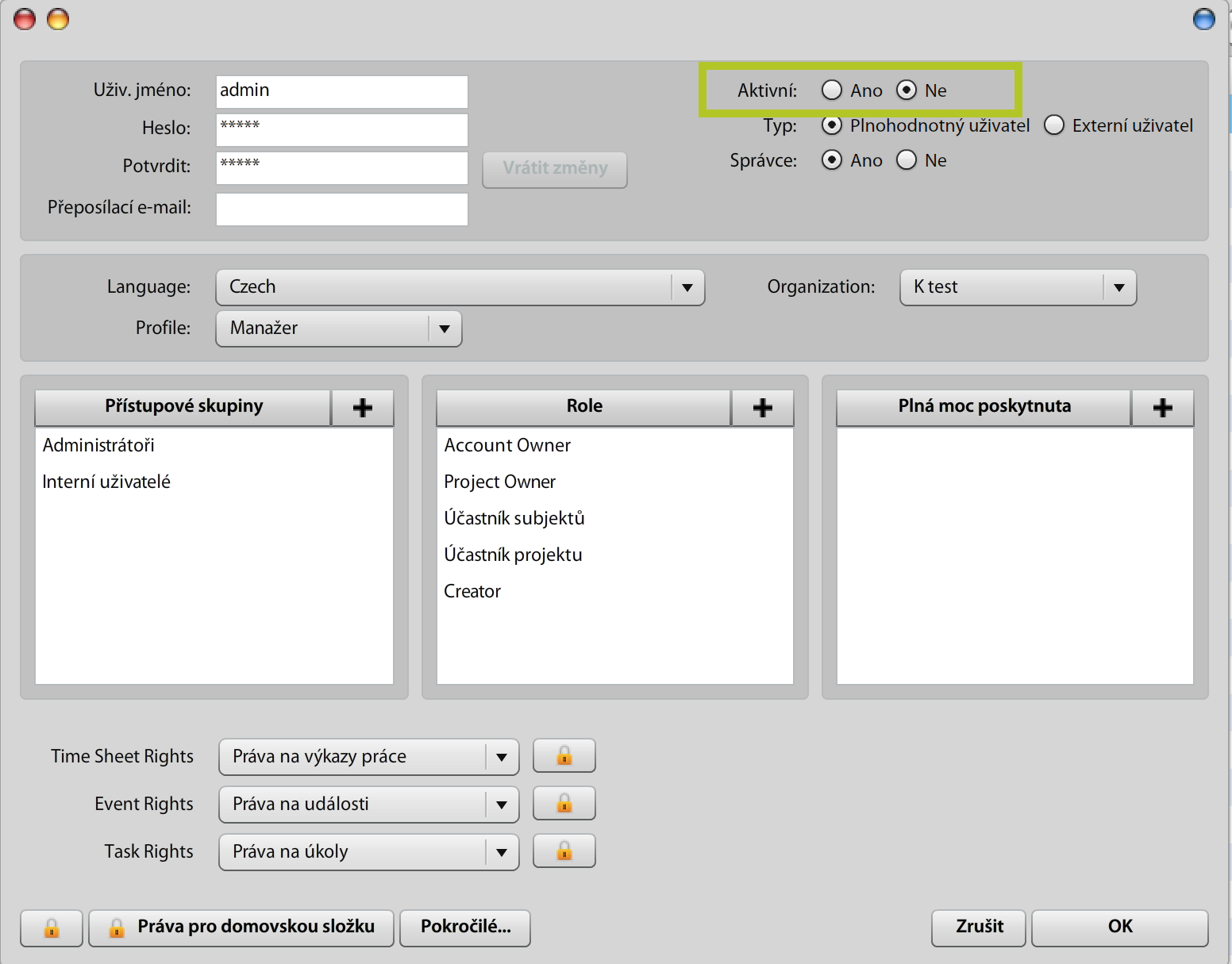](https://navody.atollon.cz/uploads/images/gallery/2021-07/image-1625219450034.png)
#### Trvalé odstranění uživatelského účtu
1. Volby & Nástroje -> Uživatelé
2. Označte uživatele a zvolte Smazat
[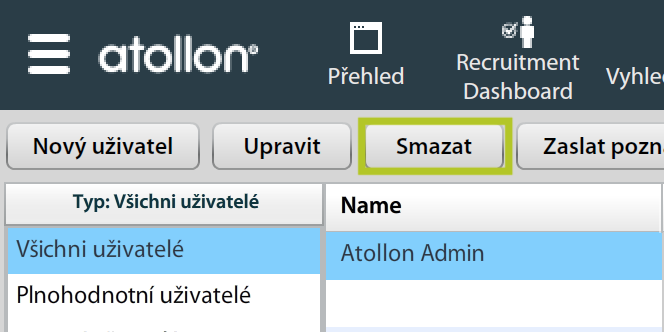](https://navody.atollon.cz/uploads/images/gallery/2021-07/image-1625219630096.png)
Prosím mějte na paměti, že po odstranění účtu nebude dále možno filtrovat záznamy, které byly tímto uživatelem vytvořeny (včetně vytvořených pracovních výkazů, projektů, klientů atd.) V případě, že by tyto údaje měly být zachovány, uživatele ze systému nemažte, ale účet pouze deaktivujte.
V případě potřeby lze deaktivované účty znovu aktivovat.
Uživatelské účty nejsou po smazání technicky odstraněny z databáze. V případě, že jste omylem smazali záznam uživatele a potřebujete jej vrátit do předchozího stavu, můžete požádat o pomoc technickou podporu Atollon. Upozorňujeme, že tato operace vyžaduje restart serveru a je povolena pouze ve vyhrazených instancích Atollonu.
## Profil uživatele
#### Profilová fotografie
#### Obrázek s podpisem uživatele
Podpis pod dokumenty generované uživatelem je možné nahrát v profilu uživatele.
[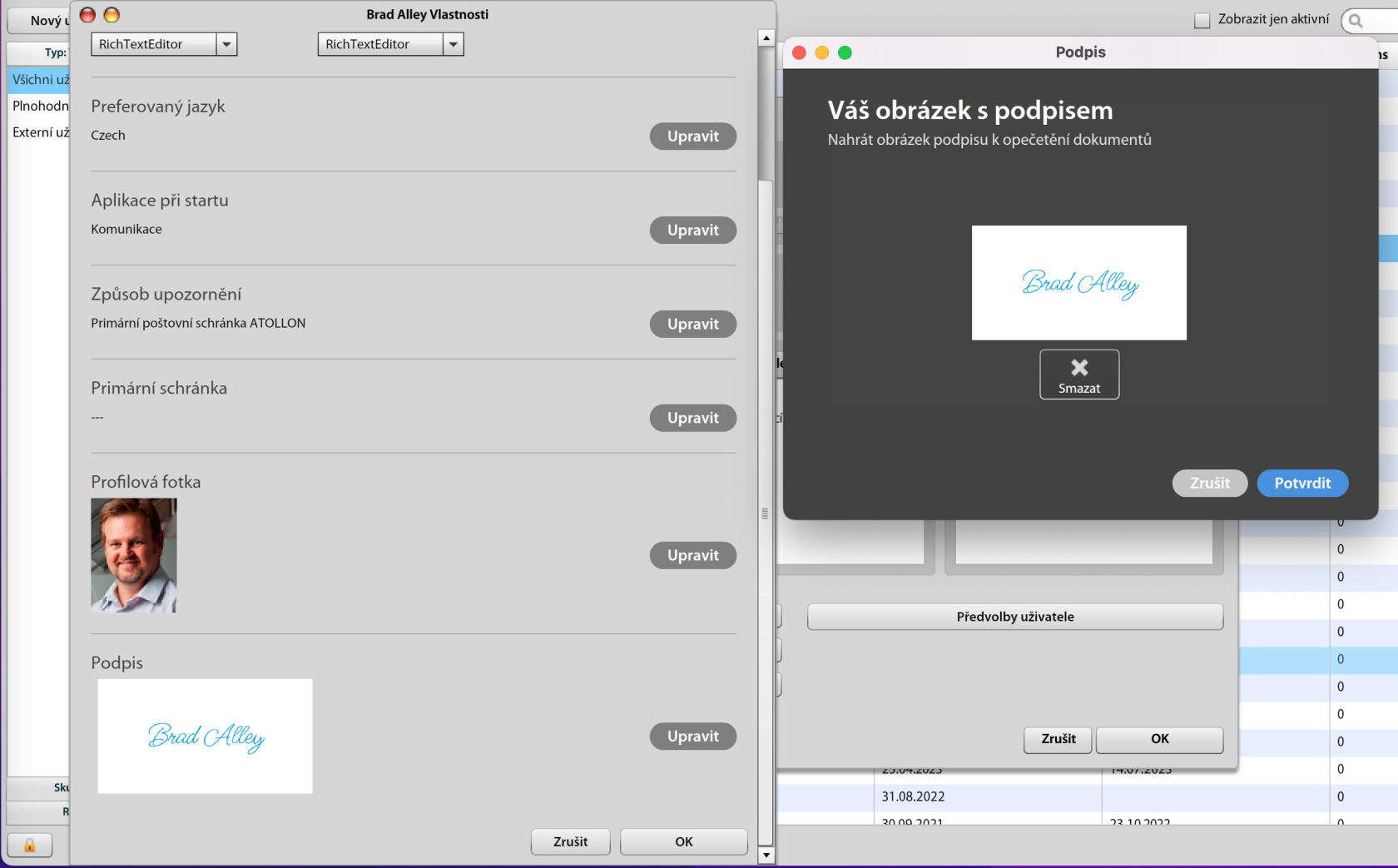](https://navody.atollon.cz/uploads/images/gallery/2023-07/profil-uzivatele-fotka-podpis.png)
# Práva na dokumenty
Dokumenty jsou ukládány do libovolného uzlu stromové struktury v Atollonu. Tímto uzlem může být kontext (složky, projekty nebo aktivity), případně individuálně vytvořené složky pro ukládání pouze dokumentů (mimo nebo v rámci kontextu).
### Postup nastavení individuálního oprávnění uživatelů na dokumentovou složku
#### Založte složku (např. v kontextu interní složky pro obchodní oddělení)
[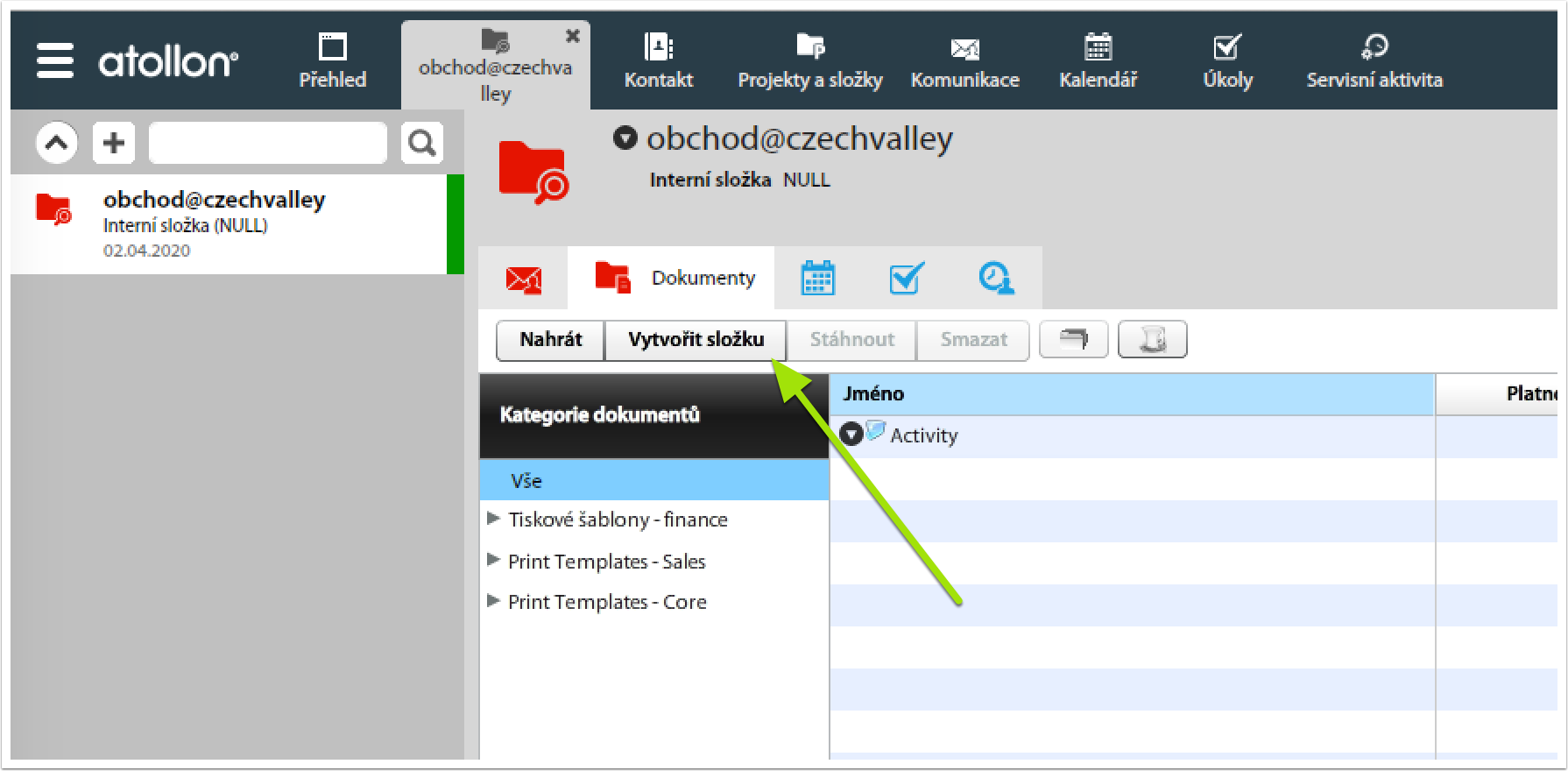](https://navody.atollon.cz/uploads/images/gallery/2020-07/dokumenty-zalozeni-slozky.png)
#### Zvolte nastavení práv složky
V kontextovém menu před dokumentovou složkou je volba na nastavení vlastních práv složky.
[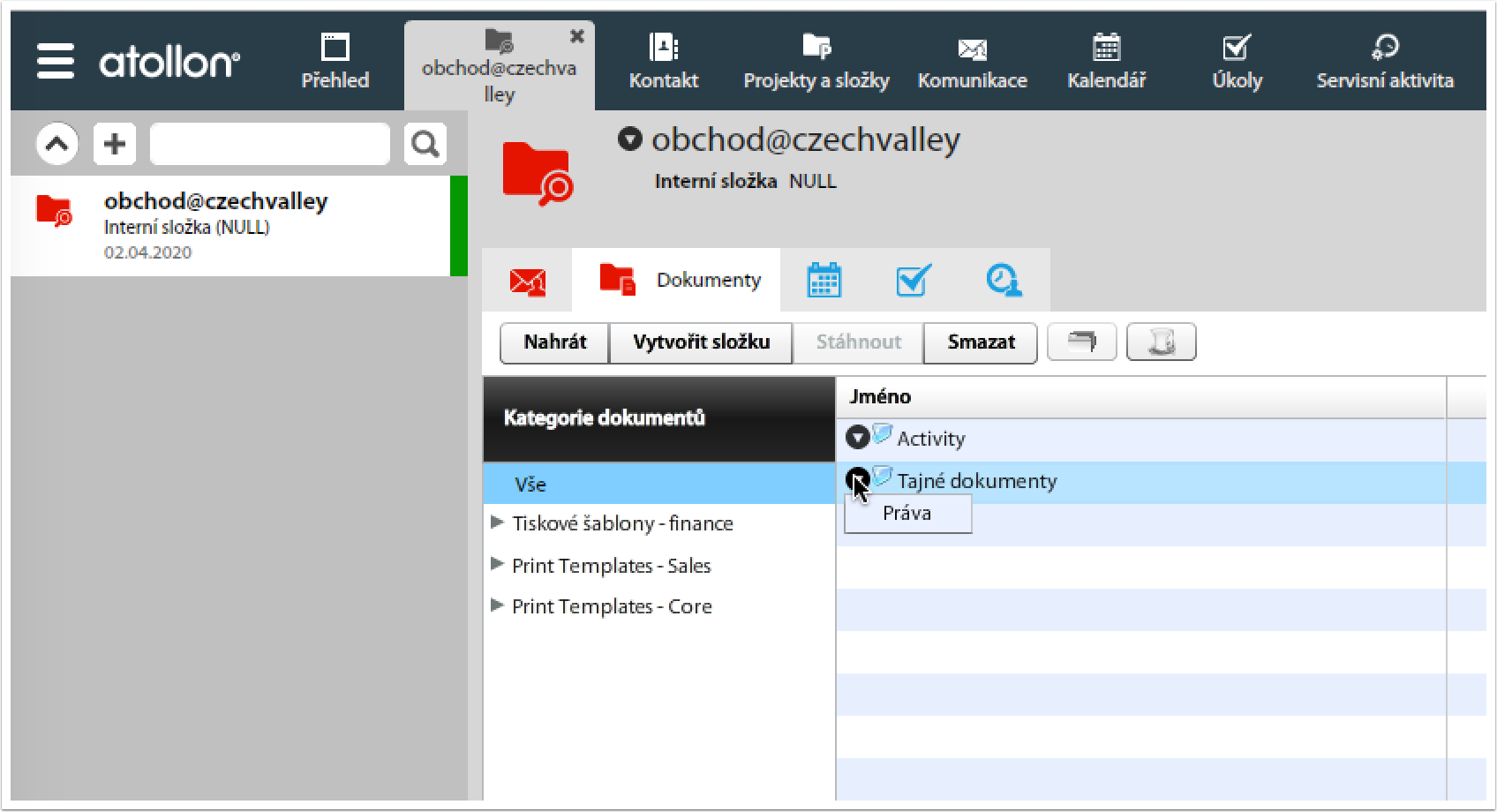](https://navody.atollon.cz/uploads/images/gallery/2020-07/dokumenty-slozky-nastaveni-prav.png)
#### Upravte nastavení práv složky
V této obrazovce můžete nastavit kteří uživatelé a skupiny uživatelů budou mít práva k dané složce.
Každá nově založená dokumentová složka má výchozí práva nastavena ze své nadřazené složky. Pokud chcete, aby ke složce měli přístup pouze vyjmenovaní uživatelé (nebo skupiny), je **nutné zrušit dědění** (odstranit odkaz na nadřazenou složku).
**Upozornění**
*Zrušit dědění lze pouze tehdy, pokud vám zůstanou práva na administraci dané složky i po zrušení děděných práv. Nezapomeňte tedy před zrušením dědění práv nastavit sobě / skupině administrátorů plná práva, která umožní s nastavením složky dále pracovat. Odstraněním dědění na složce o práva definovaná v nadřazených složkách přijdete. Systém se vám v této procesní chybě pokusí zabránit.*
[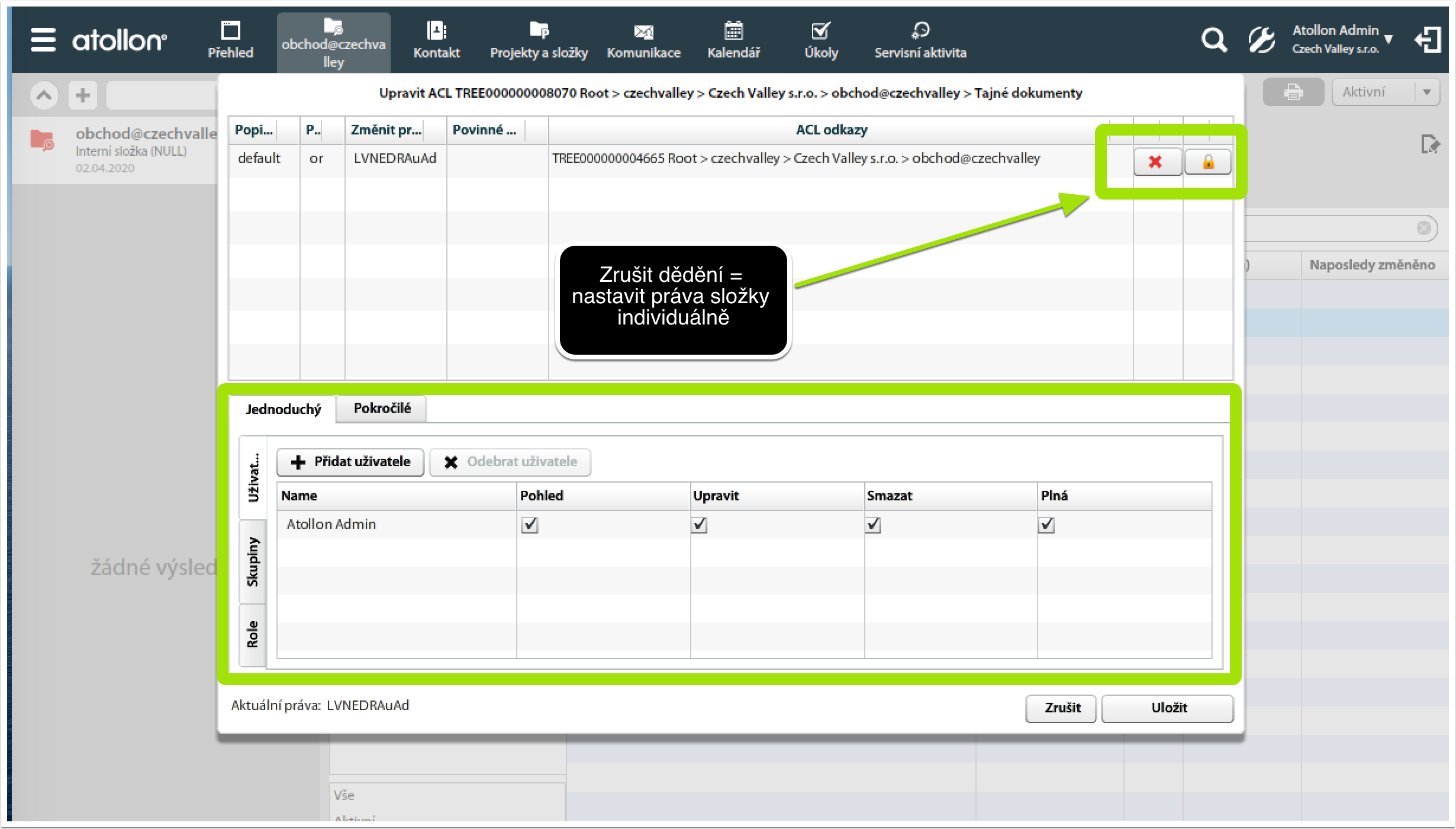](https://navody.atollon.cz/uploads/images/gallery/2020-07/dokumenty-slozky-nastaveni-prav-zruseni-dedeni.png)
# Práva na kontext
## Nastavení práv na složky, projekty a aktivity
Všechny nově zakládané složky, projekty nebo aktivity mají v systému nastaveny práva vycházející z dvou základních informací o nově založené složce:
1. Právo na **nadřazenou** **složku** (např. právo projektu se odvíjí od schopnosti uživatele listovat (LIST právo) složku / klienta, na kterém je projekt umístěn, právo aktivity na projektu se odvíjí od schopnosti listovat projekt, na kterém je aktivita umístěna - odstraněním práva na projekt se odstraní i práva na veškeré jeho aktivity)
2. Právo na **typ složky**, **projektu** nebo **aktivity** (veškerá výchozí práva složky, projektu nebo aktivity se odvíjí od toho, zda-li daný uživatel má práva NEW, LIST, VIEW, EDIT, DELETE, ... na typu dané složky, projektu nebo aktivity)
Příklad
Uživatel ve skupině *Obchodníci* nemusí mít práva na projekt *Interní*, případně *Dodavatelé*. Úpravu provedete tak, že zkontrolujete, jaká práva má skupina *Obchodníci* na typ projektu *Interní* a typ složky *Dodavatelé*. Práva odeberete odstraněním dědení práv na konkrétním typu a celkovým nastavením práv individuálně pro daný typ složky nebo projektu. Dejte pozor, že po odstranění dědění práv je nutné znovu přidat práva pro skupiny, které mají s danou složkou pracovat, např. *Správce* nebo *Management*.
### Příklad ověření práv na složce klienta
Než začnete měnit nastavení práv na typy složek (projektů, aktivit), je vhodné si překontrolovat aktuální nastavení na příkladu konkrétní složky. Viz např. složka klienta "Car Making Corporate".
[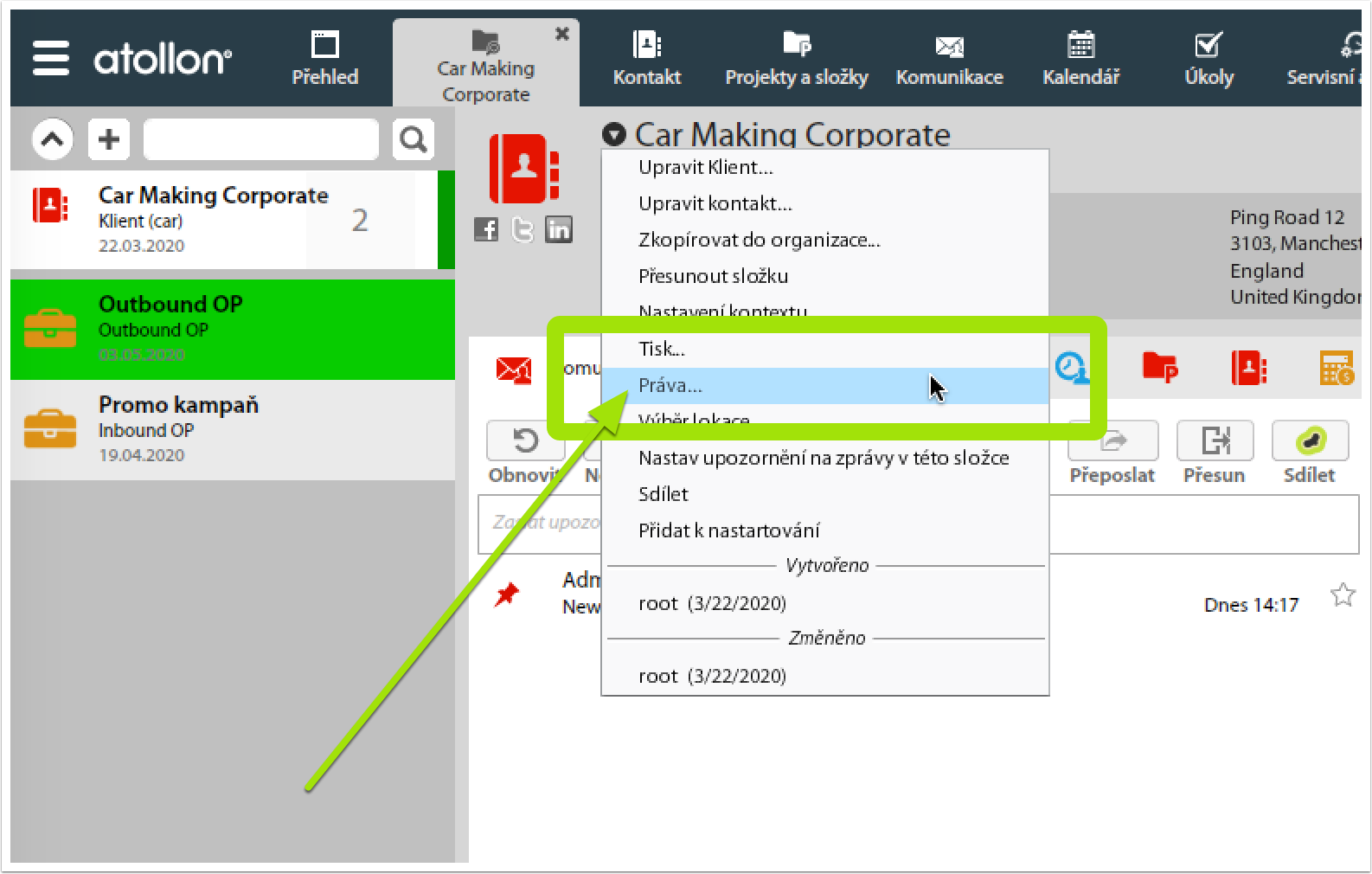](https://navody.atollon.cz/uploads/images/gallery/2020-07/prava-pro-slozku-klienta.png)
##### Detail práv u konkrétní složky klienta
[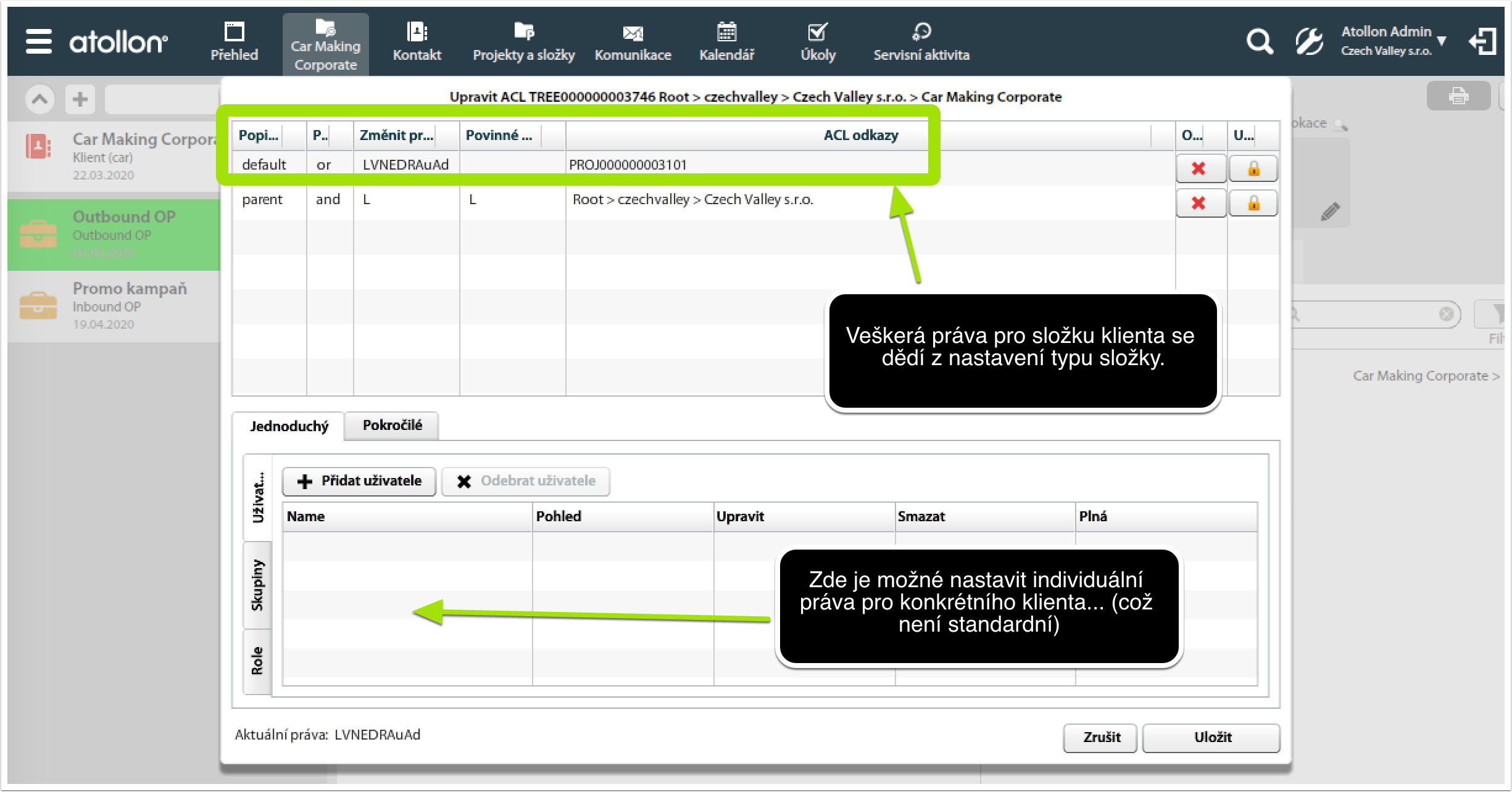](https://navody.atollon.cz/uploads/images/gallery/2020-07/prava-pro-slozku-klienta-detail.png)
### Nastavení práv na typ složky
#### Nastavení kontextu - typu složky - práva
Úprava nastavení práv pro typy složek, projektů nebo aktivit je k dispozici prostřednictvím tlačítka pro nastavení práv typu složky, projektu nebo aktivity v **Nastavení kontextu**.
[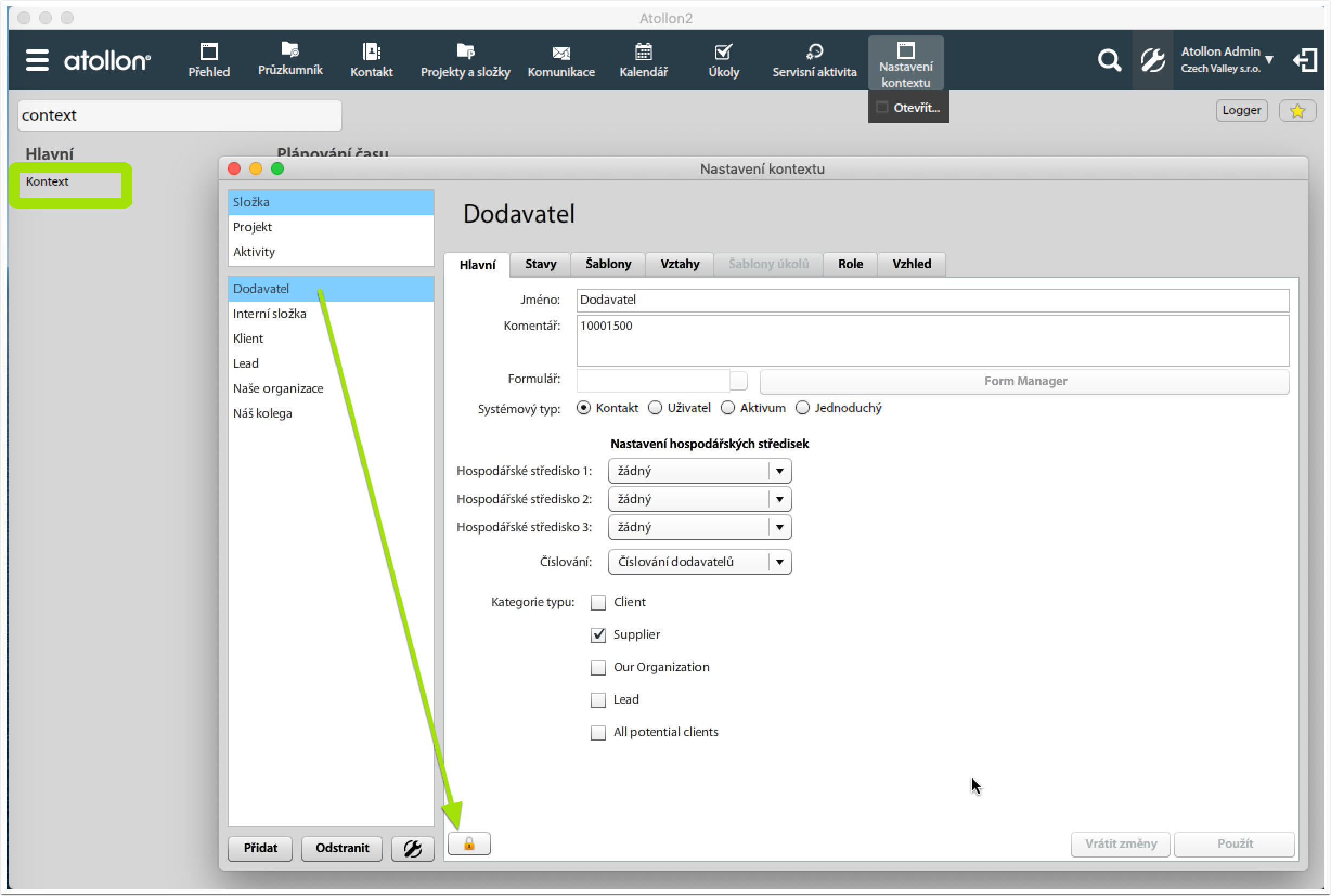](https://navody.atollon.cz/uploads/images/gallery/2020-07/0Roatollon-context-rights.png)
#### Založení specifické skupiny pro typ složky
Je vhodné si založit pro každý kontrolovaný typ složky vlastní skupinu uživatelů. Typ složky pak uživatelům snadno zpřístupníte pouze tak, že uživatele do dané skupiny přidáte. Nebo kdykoli odeberete...
[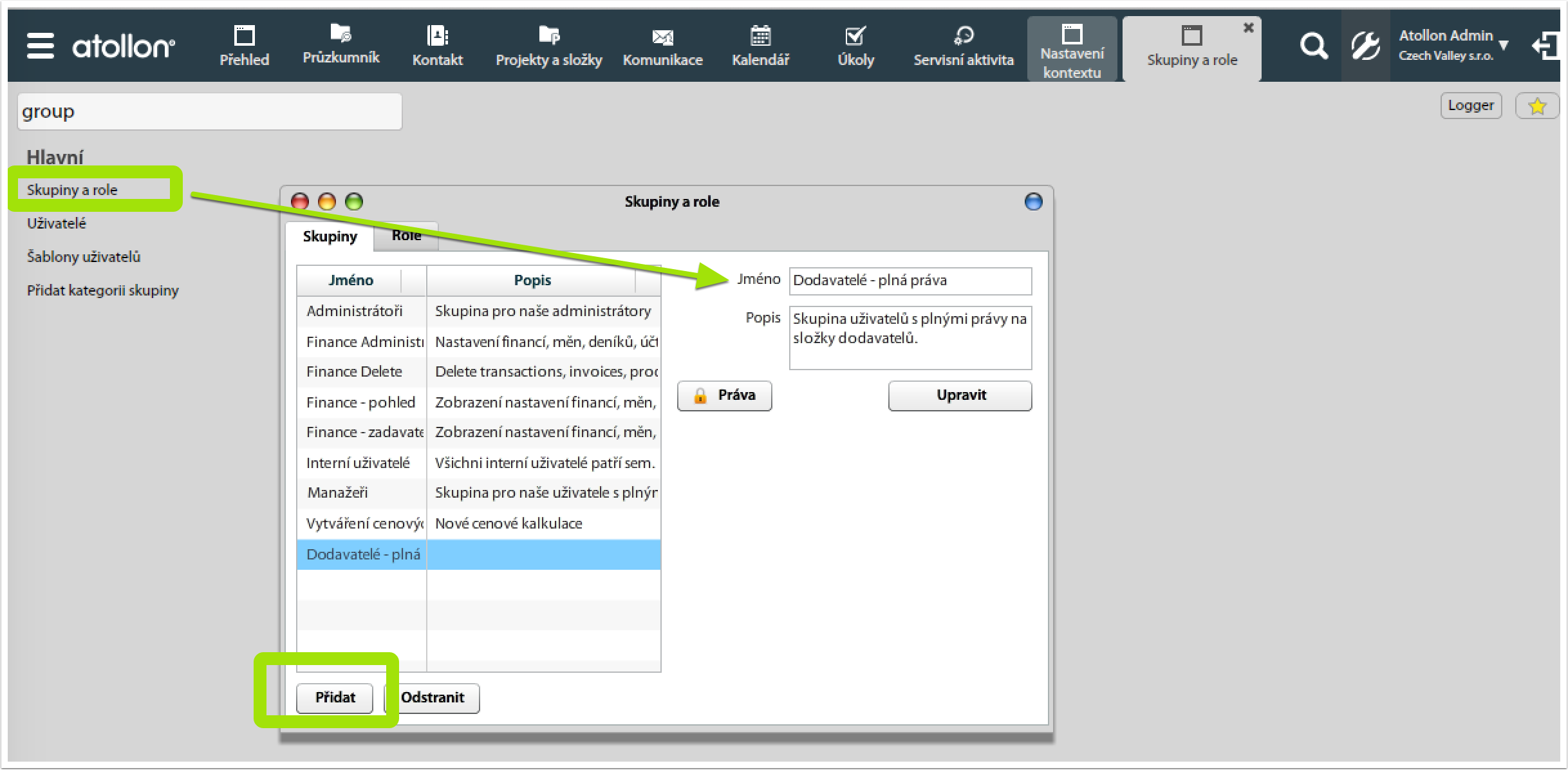](https://navody.atollon.cz/uploads/images/gallery/2020-07/prava-nova-skupina.png)
#### Úprava nastavení práv na typ složky
Nově vytvořenou specifickou skupinu (např. "Dodavatelé - plná práva") přidáte k typu složky "Dodavatelé". Přidáte práva pro správce systému (Administrátoři), případně Management a po uložení se vrátíte + odstraníte dědění. Nově již do složky budou mít přístup správci, management a všichni uživatelé, které vložíte do **skupiny** **Dodavatelé - plná práva**.
[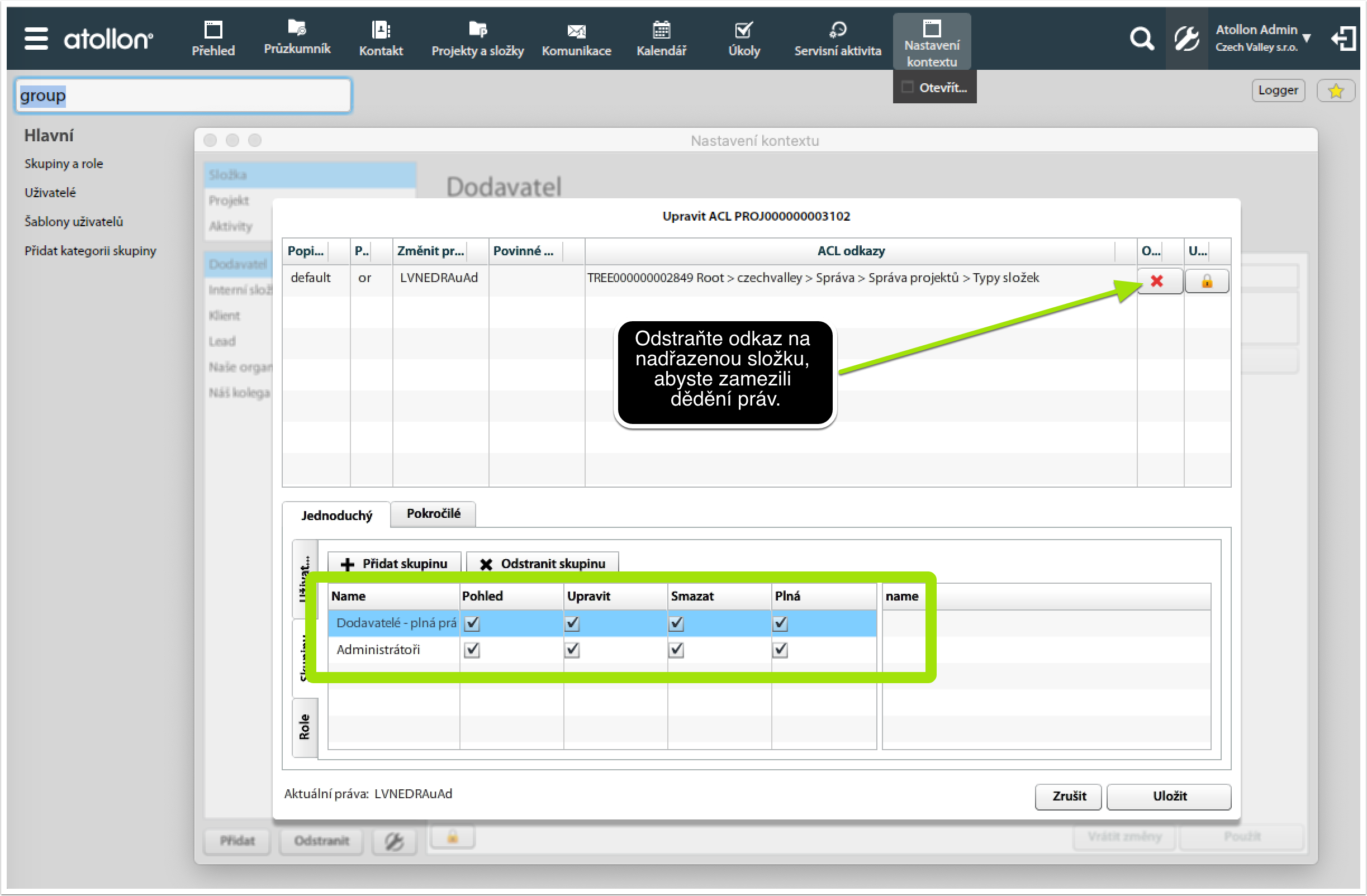](https://navody.atollon.cz/uploads/images/gallery/2020-07/prava-pro-typ-slozky-individualne.png)
# Založení nového uživatele
#### 1. V Options & Tools spustťe nastavení "Uživatelé".
[](https://navody.atollon.cz/uploads/images/gallery/2024-05/snimek-obrazovky-2024-05-23-v-9-01-17.png)
#### 2. Klikněte na tlačítko "Nový uživatel".
[](https://navody.atollon.cz/uploads/images/gallery/2024-05/snimek-obrazovky-2024-05-23-v-8-51-17.png)
#### 3. Zadejte detaily nového uživatele.
1\. Nastavte uživateli odpovídající šablonu.
2\. Vyplňte uživatelské jméno.
3\. Zadejte nové heslo a zopakujte jej do pole "Potvrdit".
4\. Zvolte nový kontakt a vyplňte uživatelovo jméno, příjmení a e-mailovou adresu.
[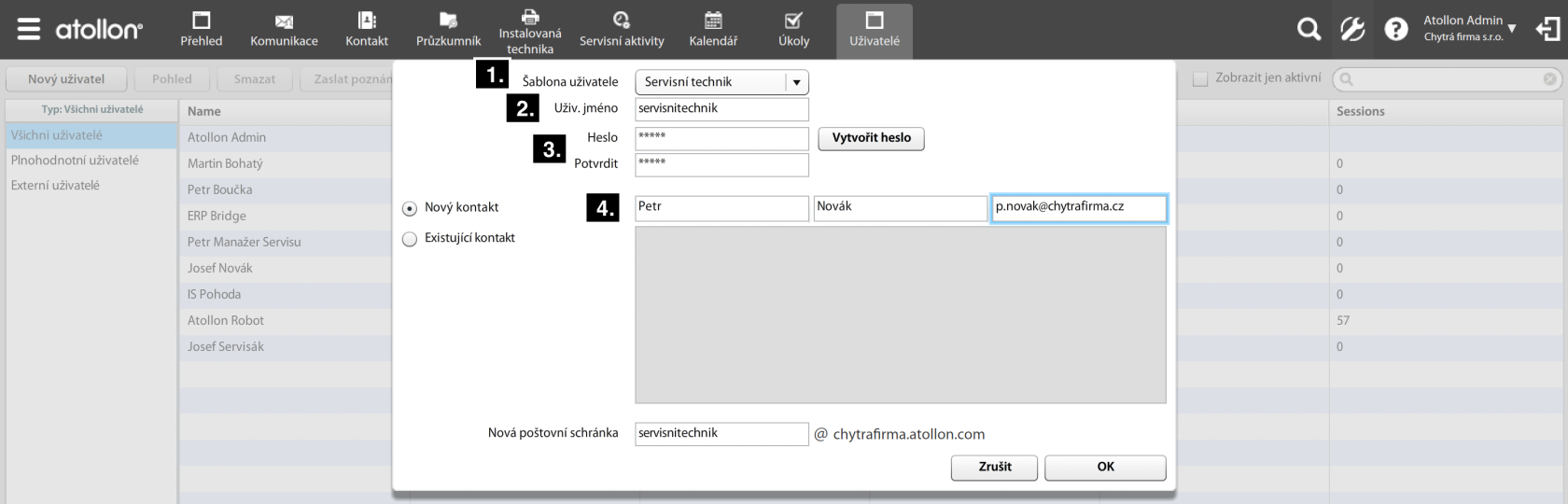](https://navody.atollon.cz/uploads/images/gallery/2024-05/snimek-obrazovky-2024-05-23-v-8-53-39.png)
#### 4. Upravte nastavení nového uživatelského účtu.
1\. Správce: Ano / Ne
2\. Language: Czech
3\. Přidejte či odeberte přístupové skupiny a role.
[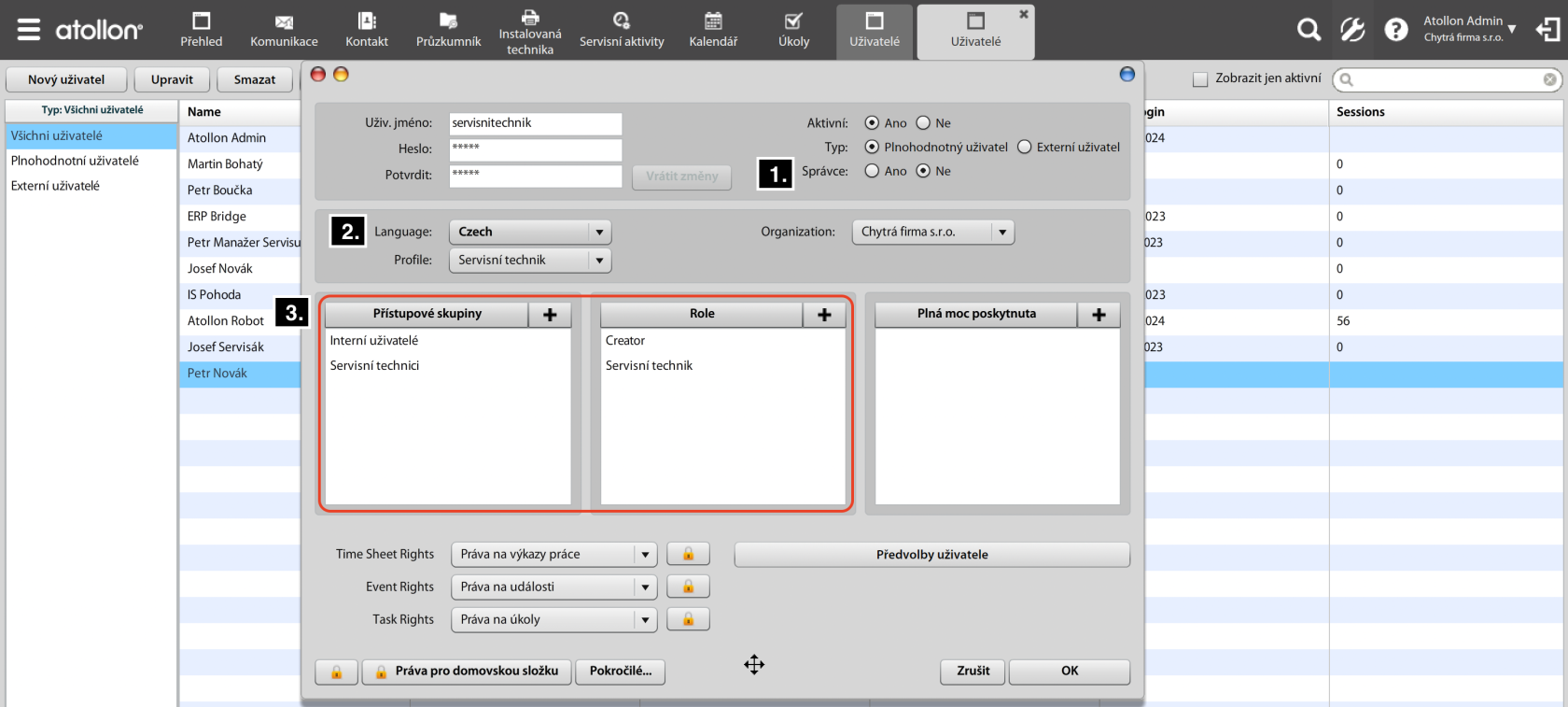](https://navody.atollon.cz/uploads/images/gallery/2024-05/snimek-obrazovky-2024-05-23-v-8-57-54.png)
#### 5. V aplikaci Kontakty myší přetáhněte kontakt uživatele na "Náš kolega". Tímto vytvoříte složku uživatele.
[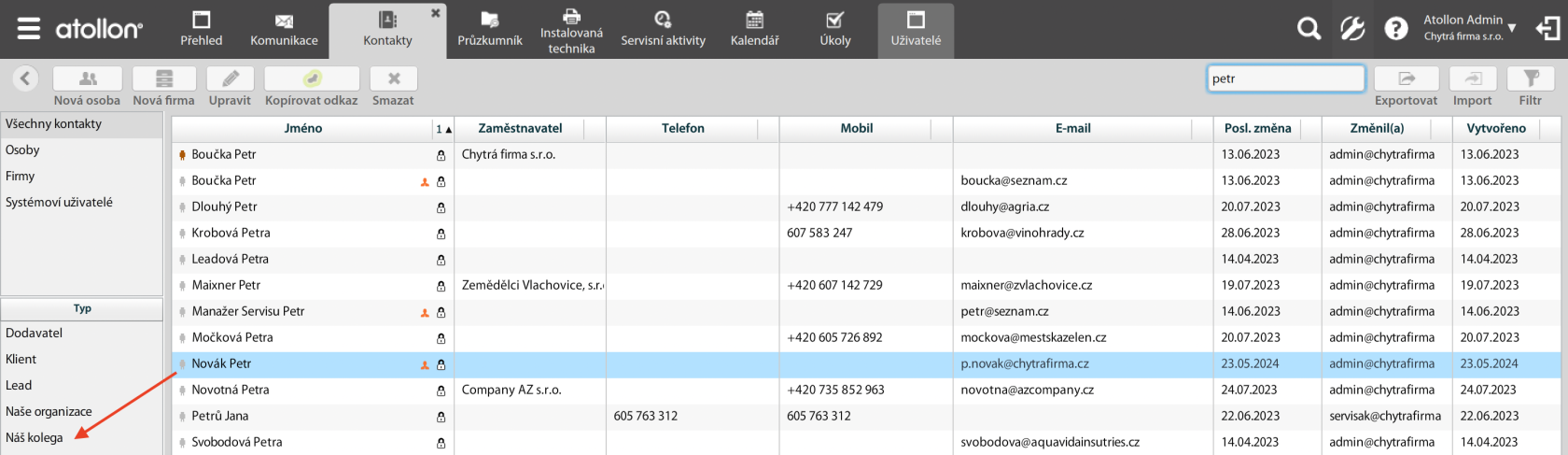](https://navody.atollon.cz/uploads/images/gallery/2024-05/snimek-obrazovky-2024-05-23-v-9-03-42.png)
#### V Options & Tools spustťe "Editace poštovních schránek".
[](https://navody.atollon.com/uploads/images/gallery/2022-08/uziv6.png)
#### 6. Klikněte na tlačítko "Nový".[](https://navody.atollon.com/uploads/images/gallery/2022-08/uziv7.png)
#### 7. Vytvořte nový mailbox pro vaši doménu.
1\. Ze seznamu vyberte uživatele.
2\. Přepište název schránky na stejný, jaký mu byl vytvořen ve vašem primárním e-mailovém systému.
3\. Ze seznamu domén vyberte "vasefirma.atollon.com".
4\. V identitě upravte doménu na vaší primární. (adresa odesílatele musí odpovídat adrese nastavené v primárním e-mailovém systému).
[](https://navody.atollon.com/uploads/images/gallery/2022-08/uziv8.png)
# Integrace na ERP
Uživatelská dokumentace k integracím.
# ABRA FlexiBee vs Atollon pro uživatele
Integrace systémů Atollon a ABRA Flexi probíhá ve dvou fázích:
1. Úvodní úplná synchronizace - doplní se číselníky na obou stranách systémů
2. Průběžná "PUSH" synchronizace vybraných agend (produkty, a servisní aktivity - výdejky)
V průběhu úplné synchronizace je nutné vypnout PUSH synchronizaci. O to se stará nástroj Atollonu (před spuštěním PUSH synchronizace se vypnou registrované hooky na straně ABRA Flexi).
V průběhu full sync není vhodné pracovat s agendami, které jsou v rámci full sync řešeny. Proto ideálně naplánujte spuštění synchronizace mimo pracovní dobu. Pozor též na délku trvání - velké databáze se mohou "full" synchronizovat mnoho hodin.
Spuštění full sync je možné také pomocí Timer Services naplánovat na víkend...
## Úvodní úplná synchronizace
Úvodní synchronizace mezi Atollon a ABRA Flexi řeší zejména úplnou synchronizaci databáze produktů.
Před nastartováním plné synchronizace je potřeba ověřit, že jsou zapnuté v ABRA Flexi Changes API. Navštivte v ABRA Flexi následující stránku po zadání URL systému:
```
/c/{firma}/changes/control
```
Podrobný návod pro prvotní nastavení je popsán v návodu: [ABRA FlexiBee - první kroky](https://navody.atollon.com/books/spr%C3%A1va-syst%C3%A9mu/page/abra-flexibee---prvn%C3%AD-kroky)
Plnou synchronizaci je možné se znalostmi session a server (dodá konzultant Atollonu) spustit jednorázově na URL:
[https://INSTANCE.atollon.com/crab/flexibee\_sync/](https://cruiser.atollon.com/crab/flexibee_sync/)
[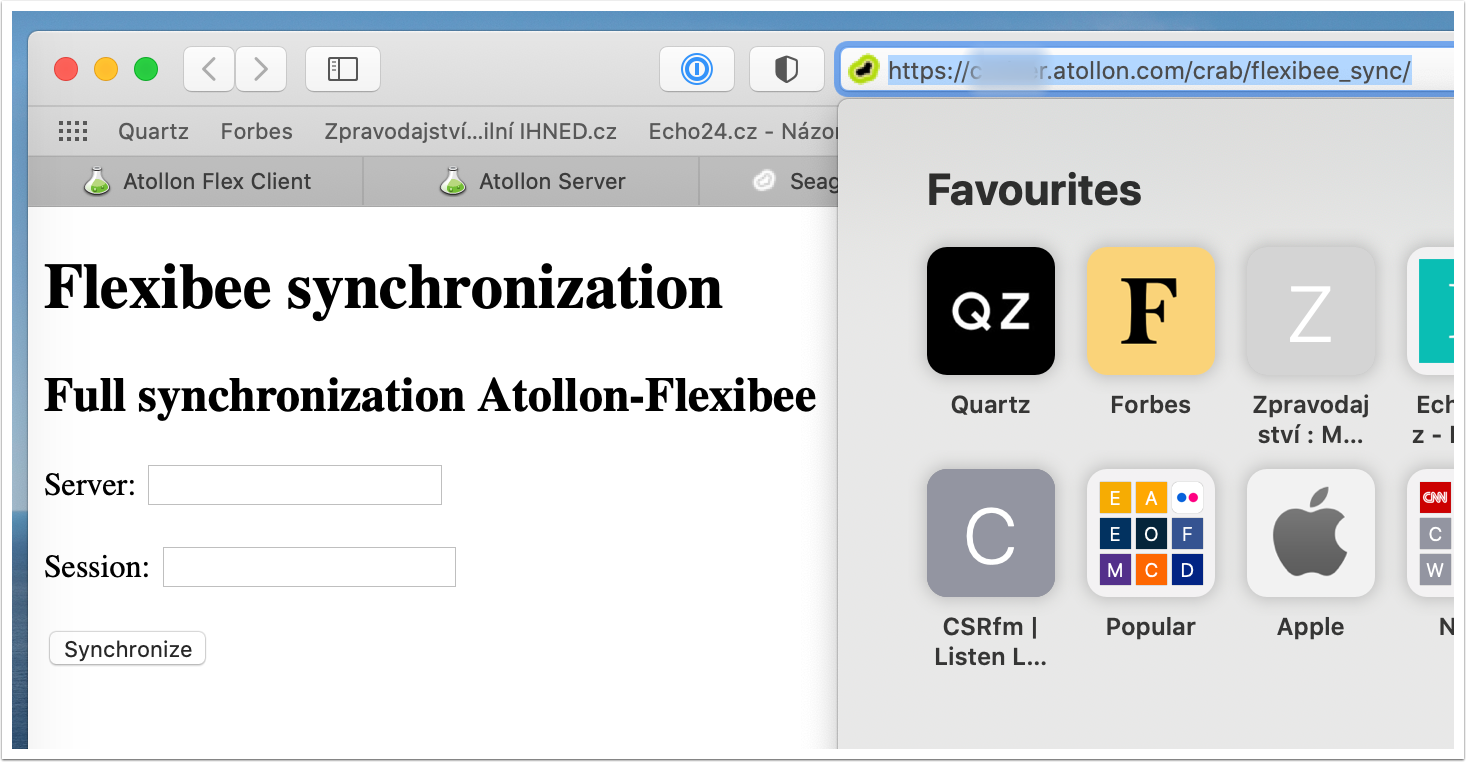](https://navody.atollon.cz/uploads/images/gallery/2020-11/abra-flexi-fullsync.png)
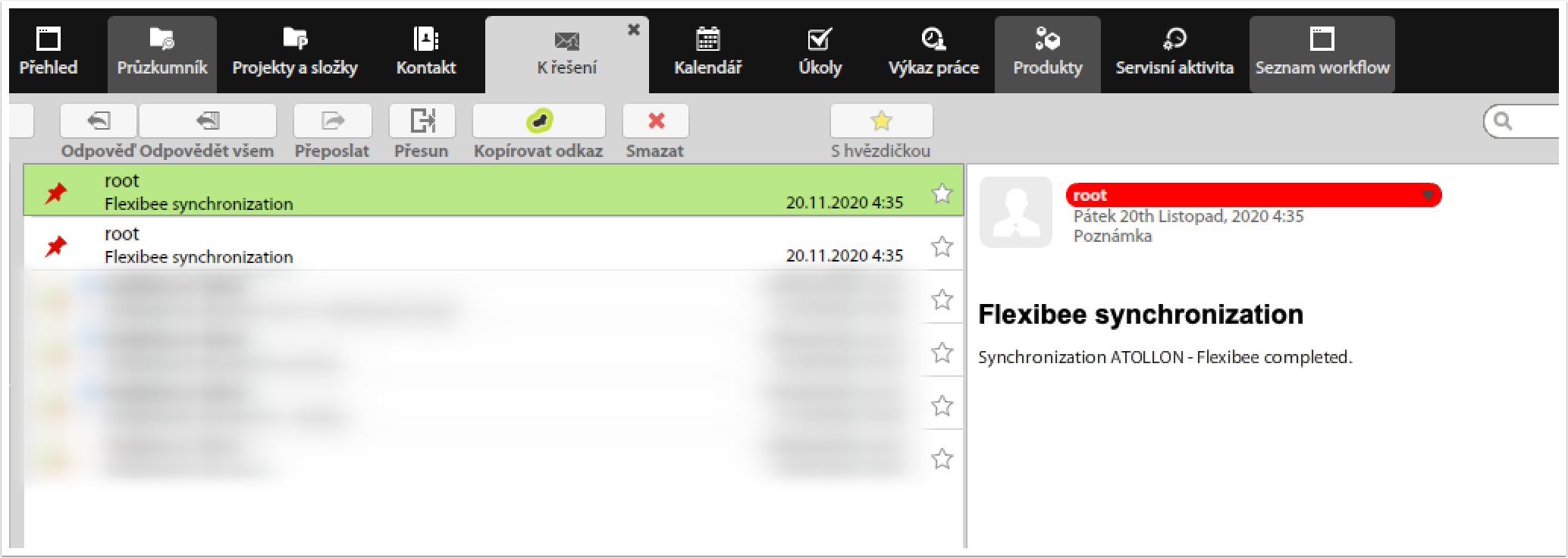
#### Úspěšné dokončení úplné synchronizace
Jakmile se synchronizace dokončí, uživatel, který spustil synchronizaci, se to dozví formou interní zprávy.
[](https://navody.atollon.cz/uploads/images/gallery/2020-11/abra-flexi-fullsync-completed.png)
## Průběžná "PUSH" synchronizace
Atollon a ABRA Flexi jsou propojeny v reálném čase. Záznam založený nebo modifikovaný v jednom systému se do pár vteřin promítne i v druhém systému. Změny se nejprve ukládají do fronty pro zápis a až následně zapisují do druhého systému. Tím se zabezpečuje konzistence synchronizace i při výpadku jednoho ze systémů.
### Založení a modifikace produktů
#### Založení produktu v Atollonu
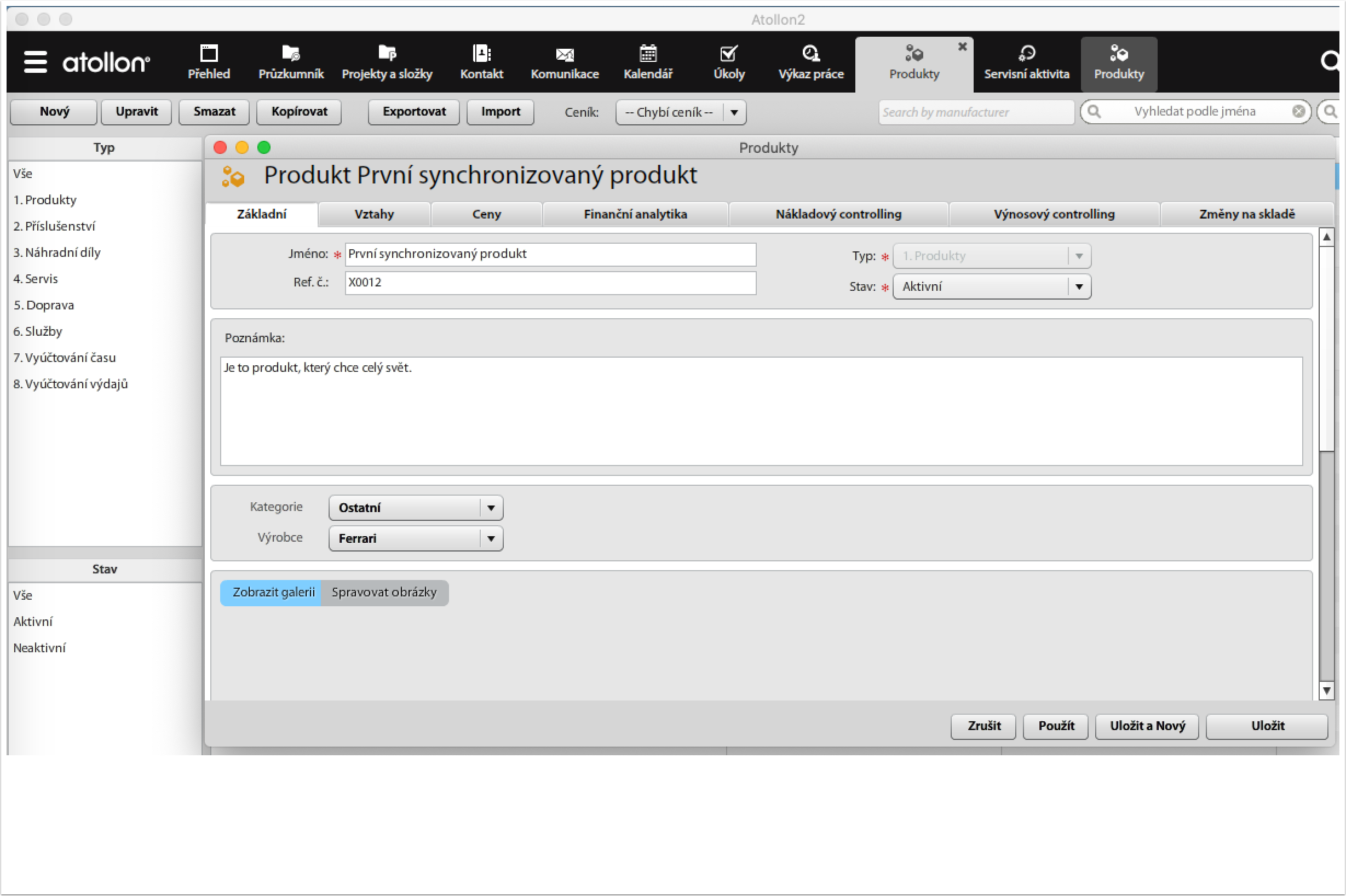
Založení produktu na straně Atollonu nebo ABRA Flexi probíhá v reálném čase. Jakmile uživatel založí produkt do Atollonu, promítne se založení do ABRA Flexi a naopak. Úpravy taktéž probíhají v reálném čase. Pokud např. doplníte výchozí ceny produktu do Atollonu, nastaví se v ABRA Flexi.
ABRA Flexi bohužel nepodporuje výchozí ceny v jiné než domácí měně, tedy pokud se v Atollonu nastaví výchozí cena produktu v cizí měně, do ABRA Flexi se tato cena nemůže propsat jako výchozí. Propisují se pouze ceny uvedené v CZK.
Pozor, ABRA Flexi používá Ref. č. produktu jako jeden z možných identifikátorů a není tedy možné jedno číslo použít 2x (oproti tomu Atollon kontroluje duplicitu pouze v kombinaci název + ref. č., které může být použito stejné vícekrát).
[](https://navody.atollon.cz/uploads/images/gallery/2020-11/abra-flexi-sync-newproduct.png)
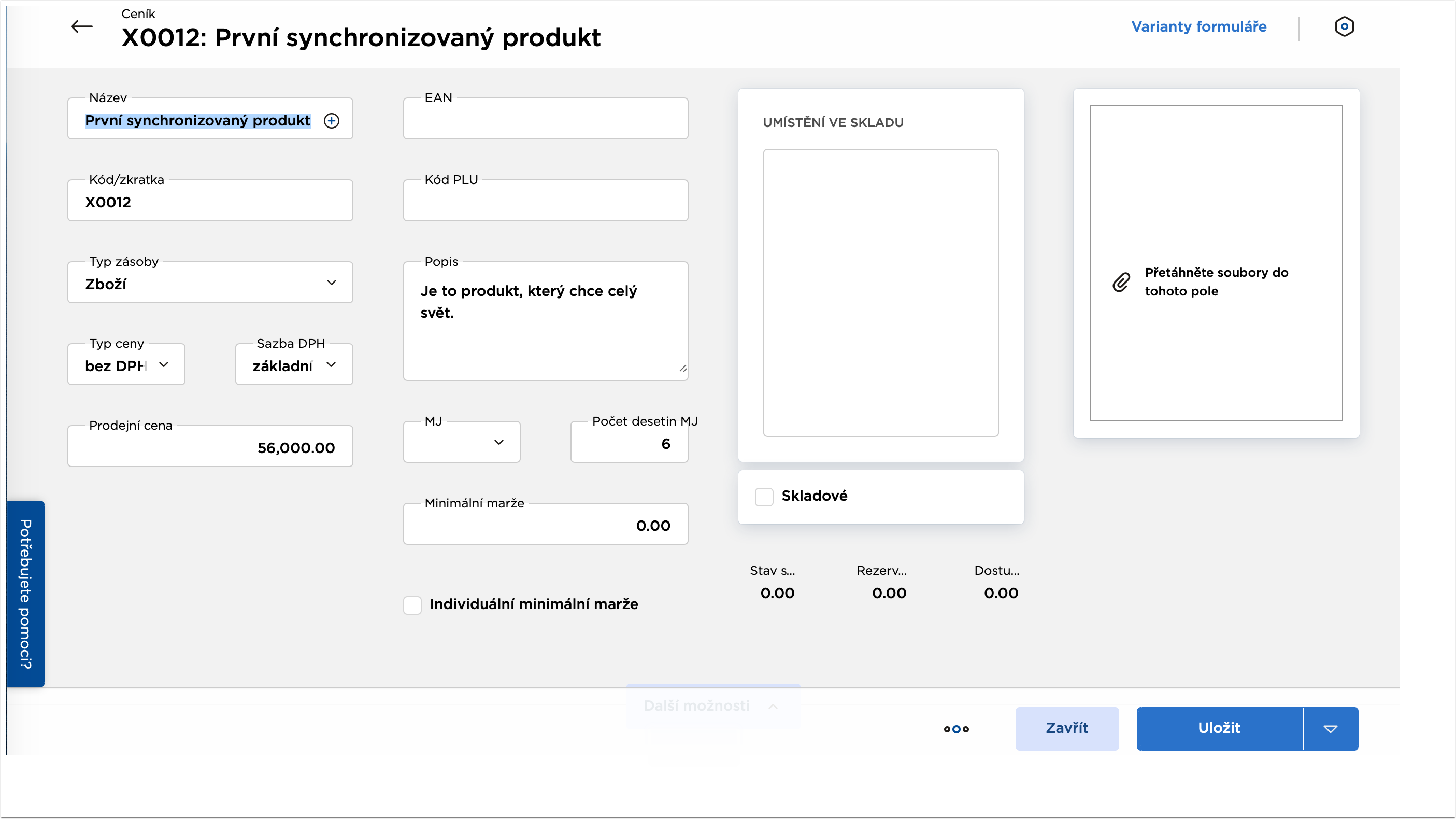
#### Nově založený produkt v ABRA Flexi
[](https://navody.atollon.cz/uploads/images/gallery/2020-11/abra-flexi-sync-newproduct-detail-fb.png)
Podobně jako založení produktu a propsání změn do ABRA Flexi funguje i aktualizace produktu. Databáze jsou propojené obousměrně.
### Synchronizace servisních aktivit
#### Založení servisní aktivity
Atollon umožňuje synchronizaci nově založených **servisních aktivit** ve formě **Výdejky** v ABRA Flexi. Účelem synchronizace je postihnout workflow, které servisním technikům naskladňuje materiál na zakázku, kterou chtějí v rámci realizace servisních aktivit zákazníkovi odevzdat. Počítá se s tím, že si servisní technik ze skladu odebere větší množství materiálu a náhradních dílů, než ve výsledku spotřebuje. Rozdíl se zpět do ABRA Flexi vrátí ve formě rozdílové výdejky.
[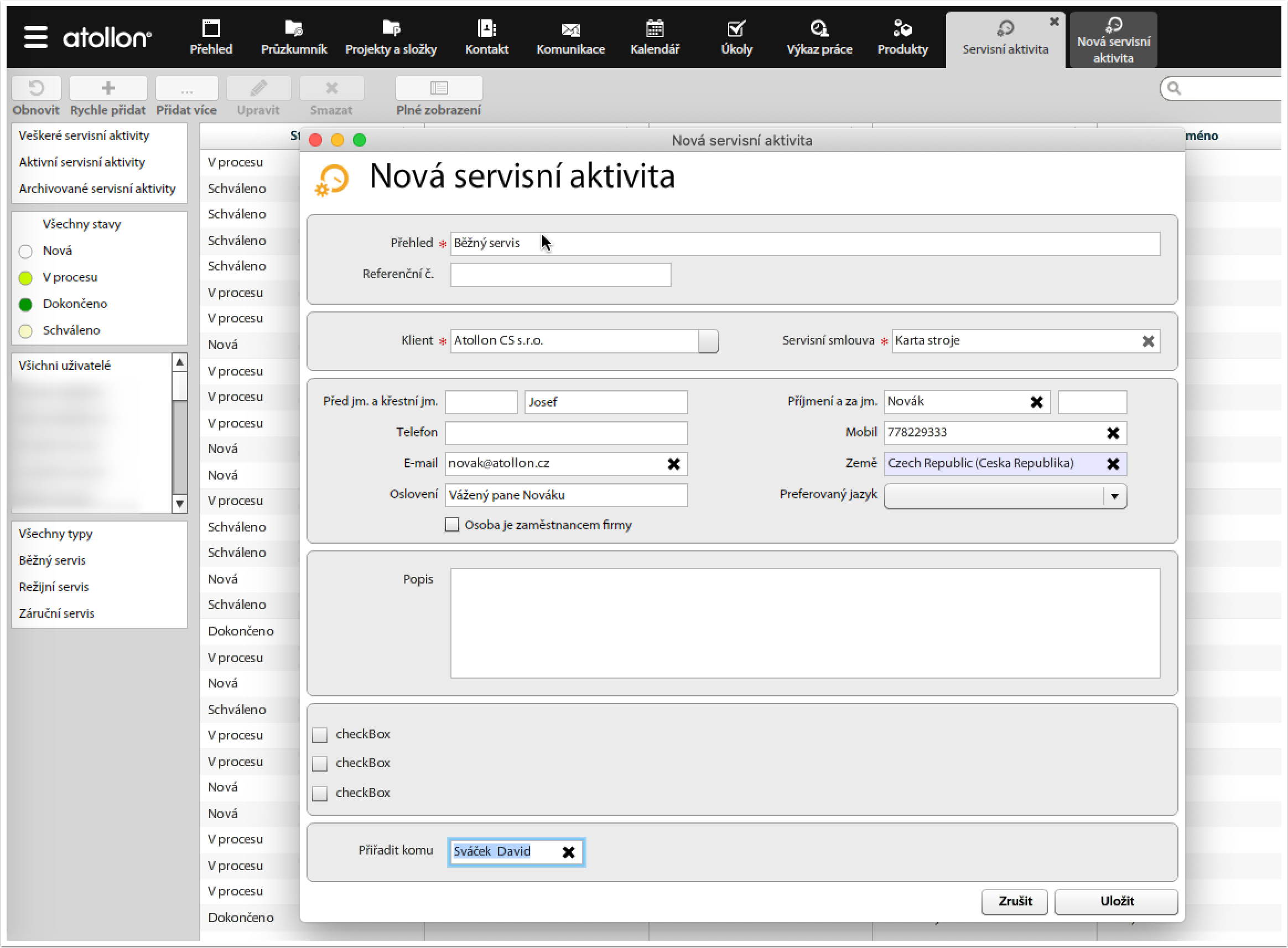](https://navody.atollon.cz/uploads/images/gallery/2020-11/abra-flexi-sync-newactivity.png)
#### Založení výdejky v ABRA Flexi
Po založení nové servisní aktivity v Atollonu se v ABRA Flexi do pár sekund založí nová výdejka.
[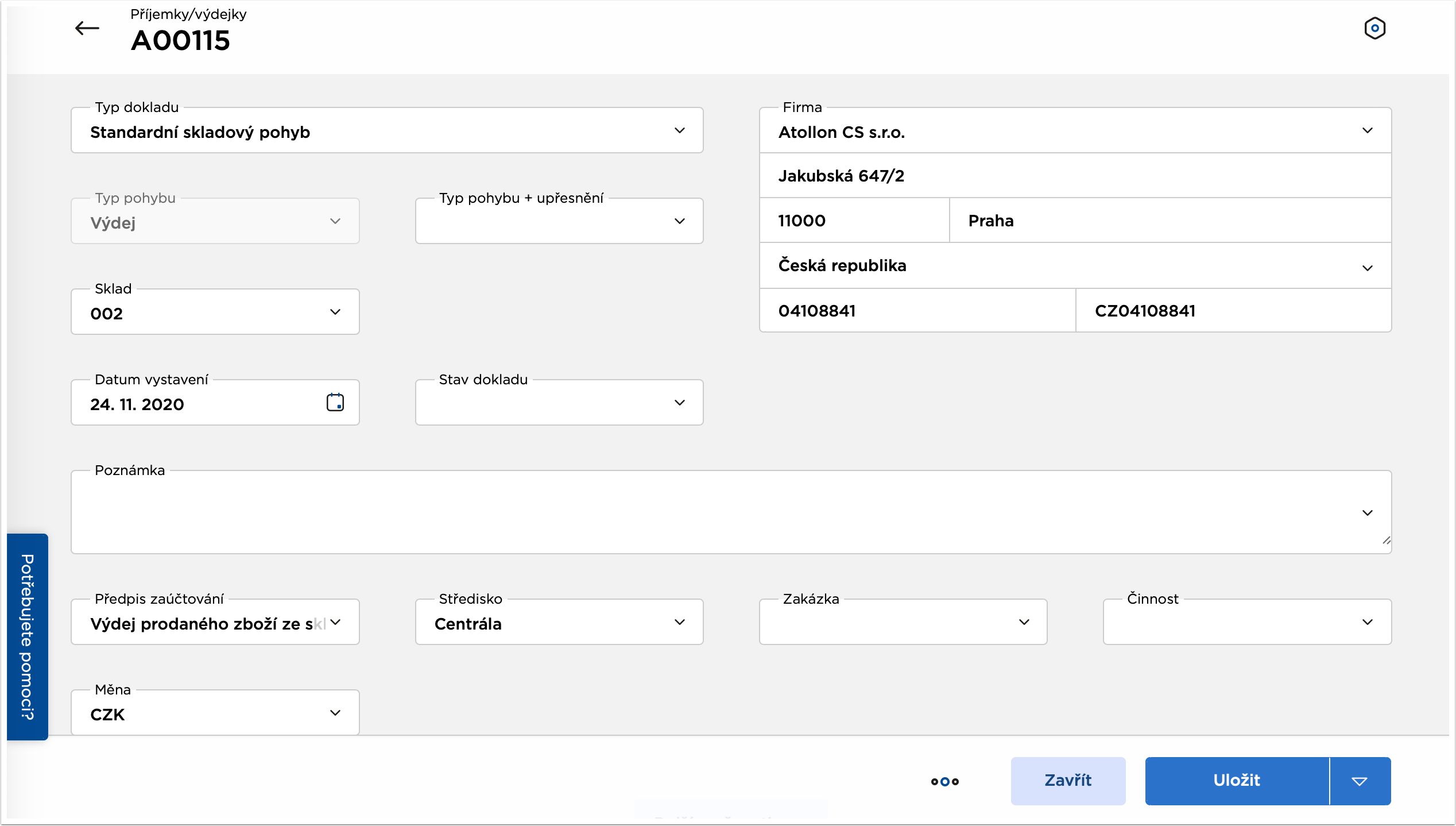](https://navody.atollon.cz/uploads/images/gallery/2020-11/abra-flexi-sync-newactivity-detail-fb.png)
Pozn.: Pokud chcete umožnit zakládat do výdejky položky z Atollonu, ABRA Flexi standardně umožňuje do výdejky zadat pouze zboží dostupné na skladě. Pokus o zadání položky, který by způsobil mínusový zůstatek na skladě selže. V nastavení organizace v ABRA Flexi je však možné toto povolit. Viz scr.:
[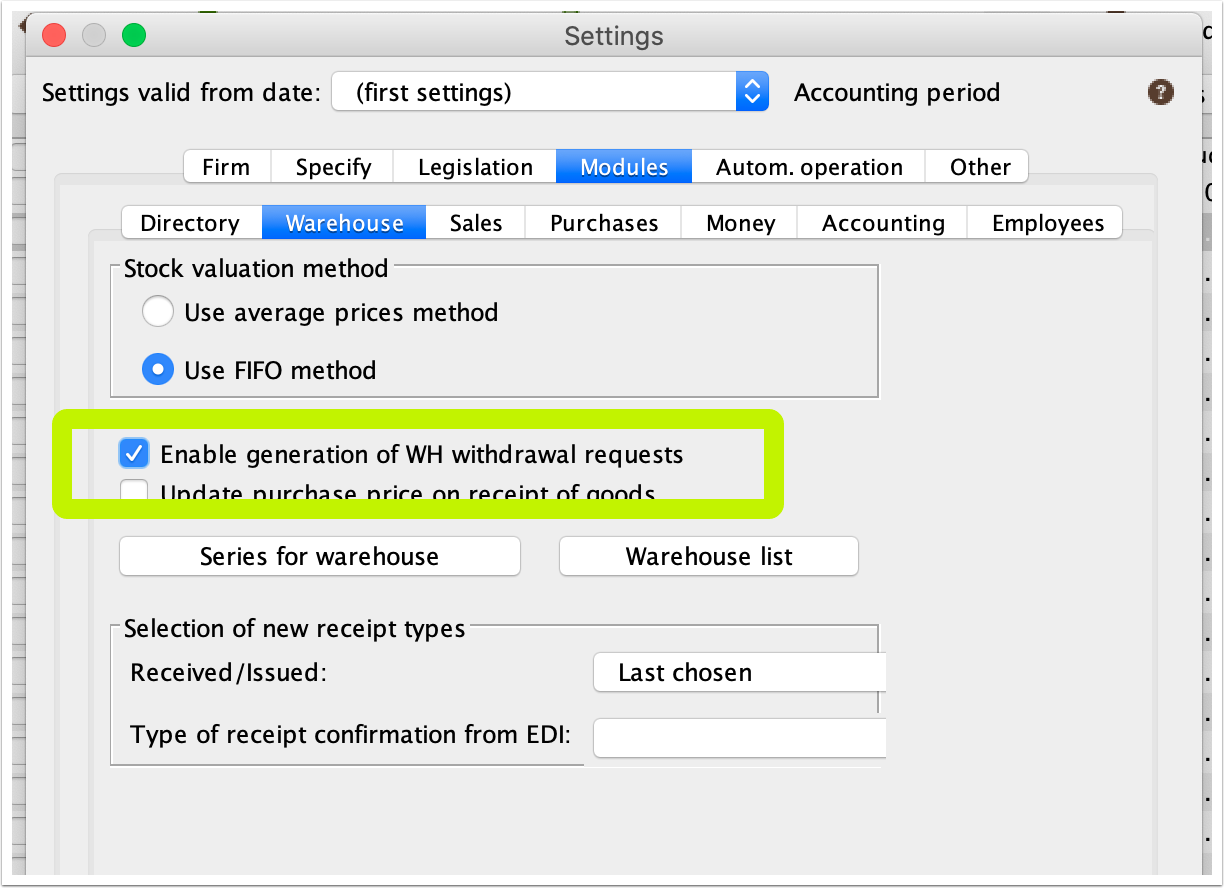](https://navody.atollon.cz/uploads/images/gallery/2020-12/flexi-sklad-povoleni-minus.png)
#### Doplnění náhradních dílů a materiálu v ABRA Flexi
Nyní je úkolem skladníka, aby servisnímu technikovi vyskladnil požadované náhradní díly a materiál. Skladník upraví položky výdejky a tato změna se opět okamžitě projeví v Atollonu.
##### Úprava výdejky v ABRA Flexi
Skladník dohledá výdejku odpovídající číslu (Ref. ID) servisní aktivity v Atollonu a doplní vyskladňované náhradní díly nebo materiál.
[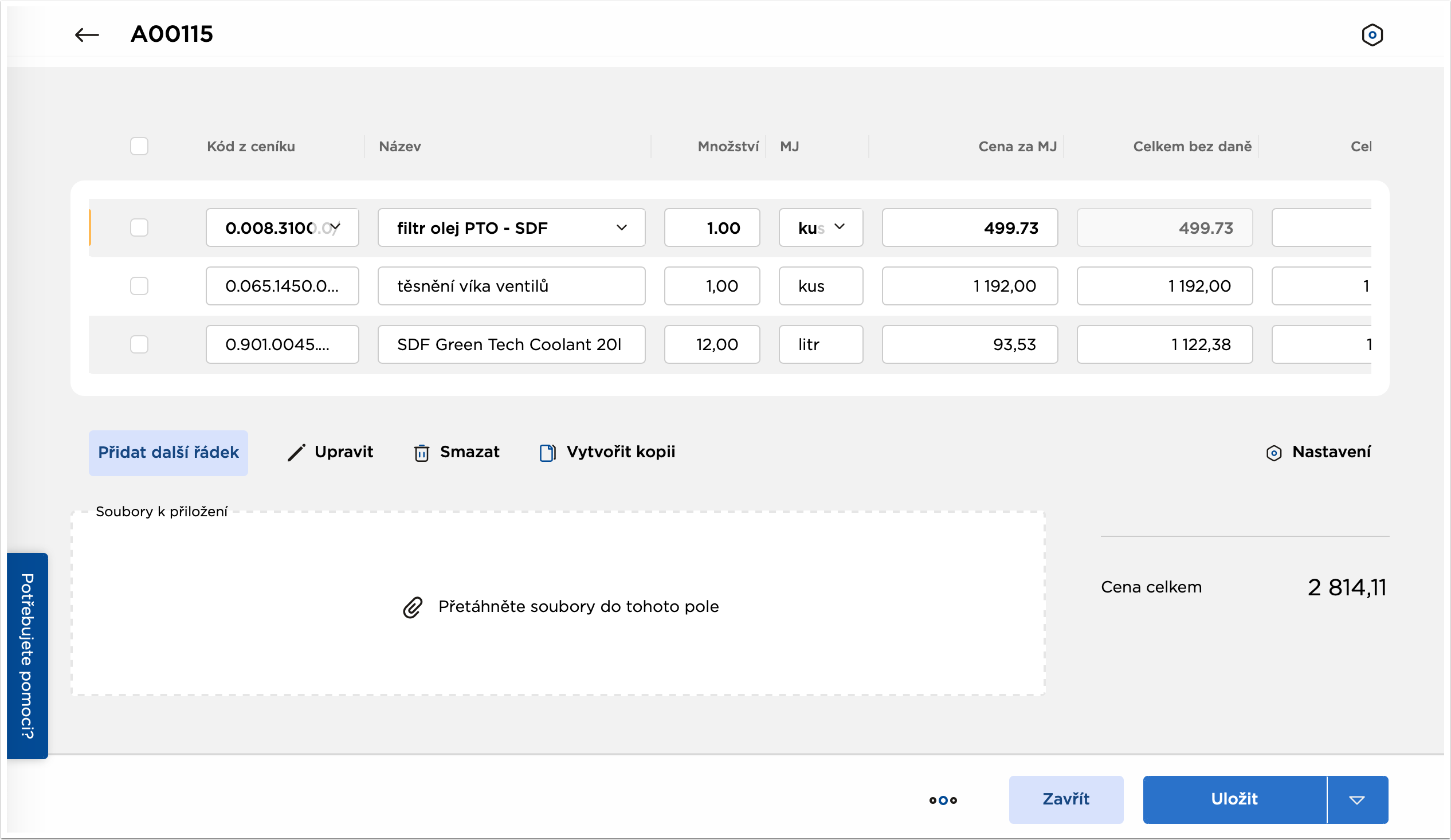](https://navody.atollon.cz/uploads/images/gallery/2020-11/abra-flexi-sync-activity-flexi-update.png)
##### Změna se projeví v Atollonu
Servisní technik získá automaticky do servisní aktivity přehled vydaného materiálu. Po dokončení servisního zásahu upraví spotřebované množství, případně doplní jiné náhradní díly a materiál, které doposud na aktivitě nebyly.
[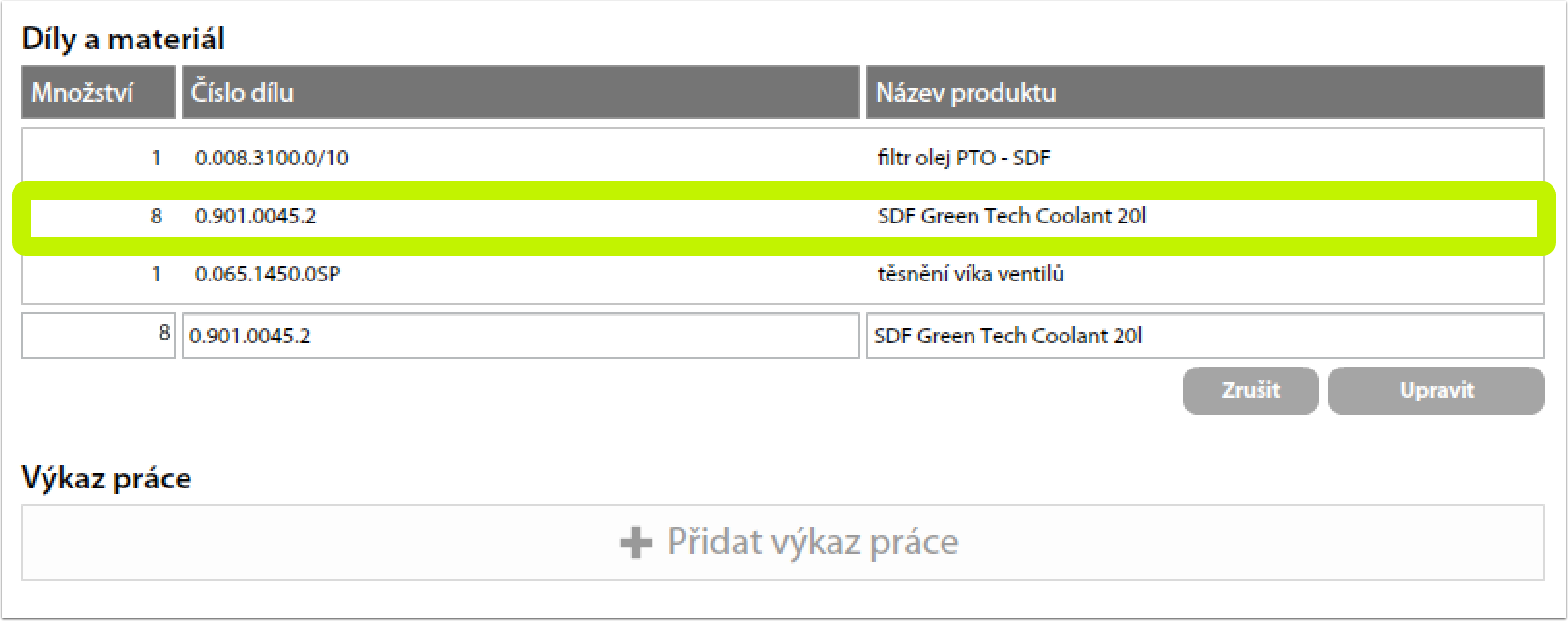](https://navody.atollon.cz/uploads/images/gallery/2020-11/abra-flexi-sync-activity-atollon-update.png)
#### Schválení servisní aktivity v Atollonu
##### Manažer servisu schválí položky servisní aktivity - podklady k fakturaci
Atollon umožňuje schválit a uzavřít servisní aktivitu pouze pokud manažer servisu odkontroloval nastavení všech položek v záložce "Vyúčtování" na servisní aktivitě. Je nutné změnit stav minimálně ze stavu **Nevyřízeno** na Ke schválení / případně Schváleno a fakturováno.
[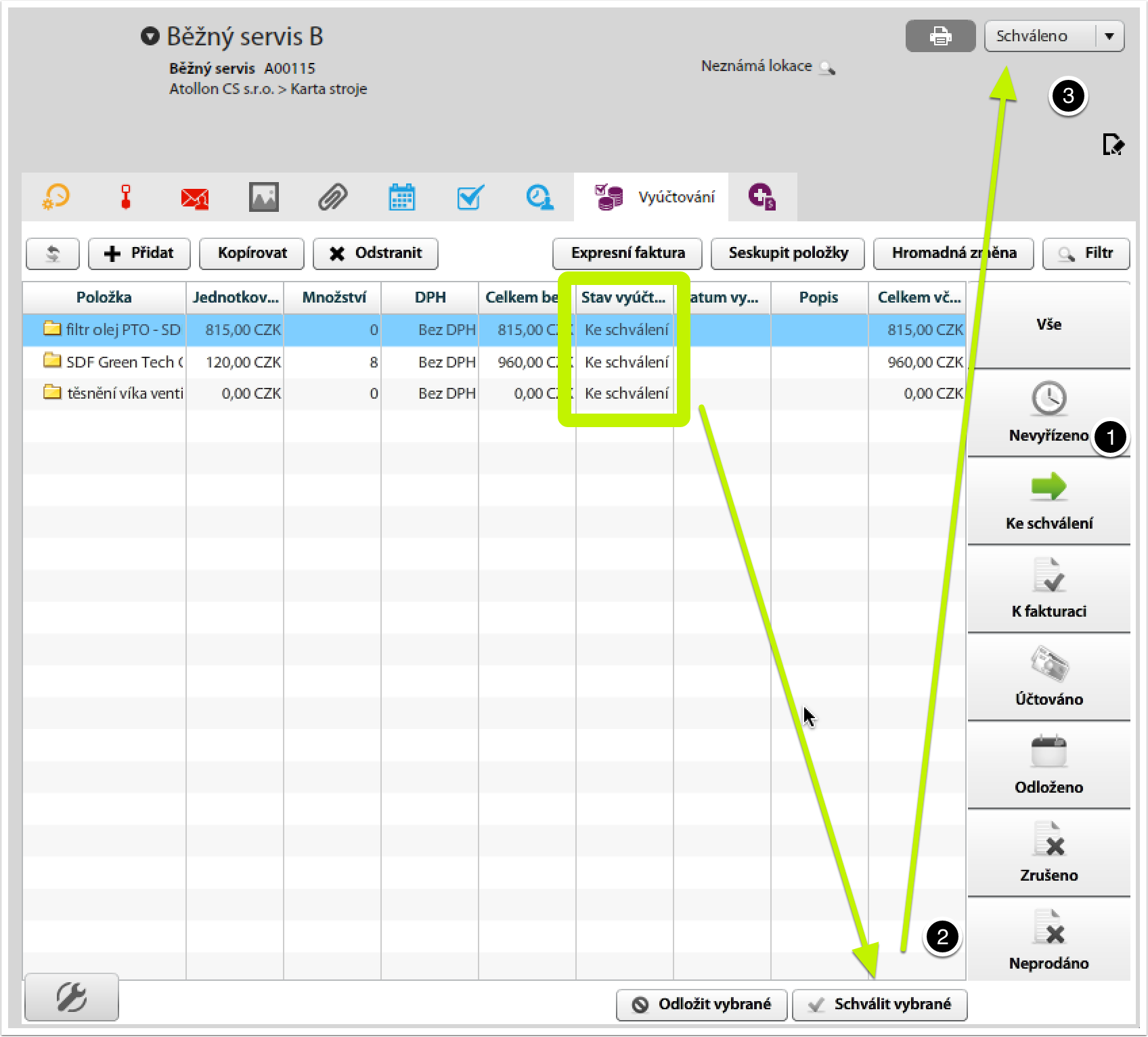](https://navody.atollon.cz/uploads/images/gallery/2020-11/abra-flexi-sync-activity-atollon-update-pre-approve.png)
##### Následně je možné servisní aktivitu schválit
[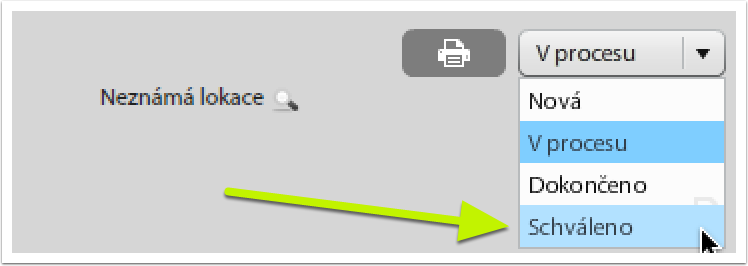](https://navody.atollon.cz/uploads/images/gallery/2020-11/abra-flexi-sync-activity-atollon-update-approve.png)
#### Přenos rozdílů do ABRA Flexi
##### Výsledky změn se projeví v ABRA Flexi
V ABRA Flexi se automaticky upraví původní výdejka a nastaví na úroveň reálného čerpání náhradních dílů a materiálu dle Atollonu.
[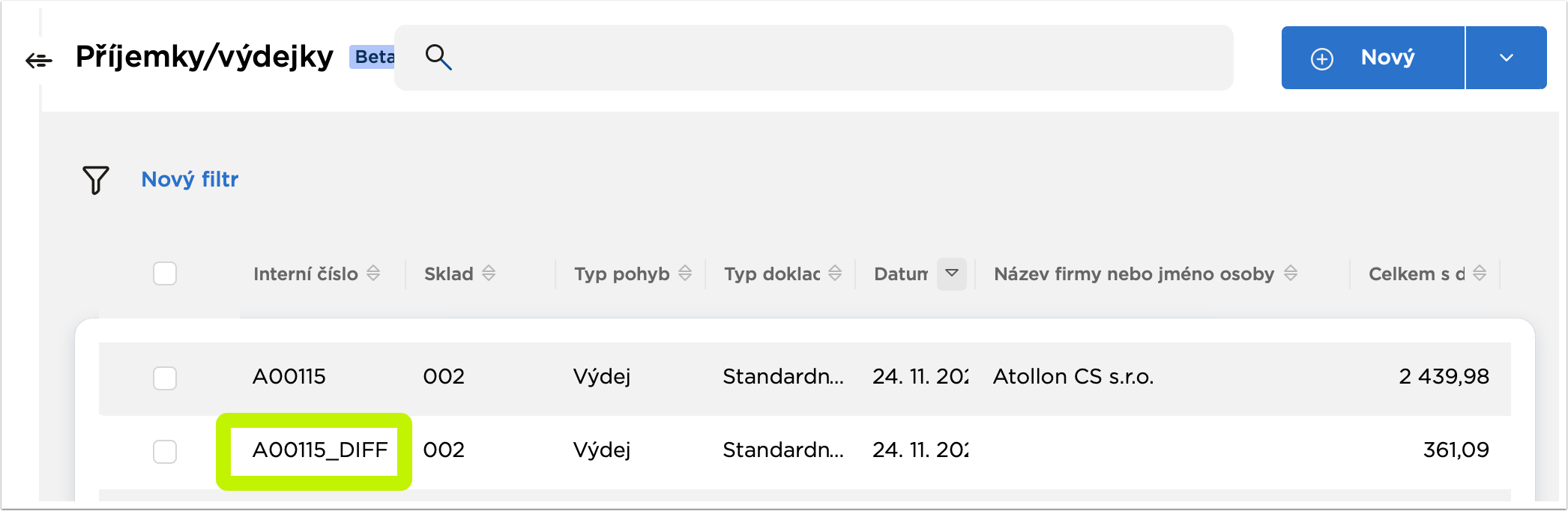](https://navody.atollon.cz/uploads/images/gallery/2020-11/abra-flexi-sync-activity-atollon-flexi-diff.png)
##### Původní výdejka je v ABRA Flexi upravena
[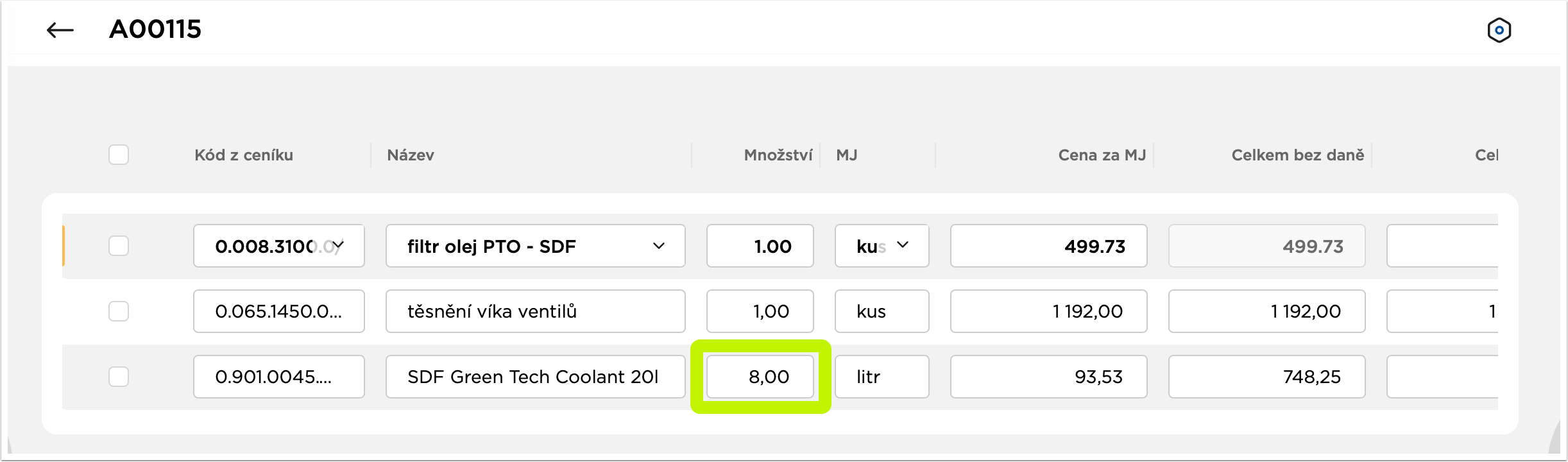](https://navody.atollon.cz/uploads/images/gallery/2020-11/abra-flexi-sync-activity-atollon-flexi-diff-2.png)
##### Nově vytvořená "DIFF" výdejka je doplněna o zbytek odebraných ND a materiálu
[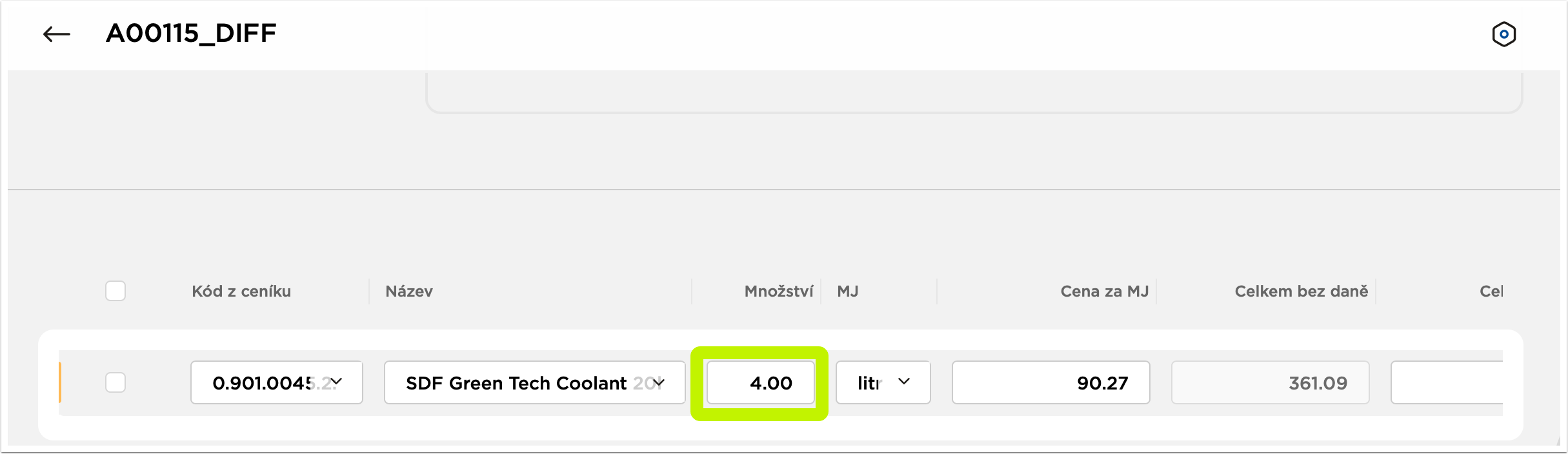](https://navody.atollon.cz/uploads/images/gallery/2020-11/abra-flexi-sync-activity-atollon-flexi-diff-3.png)
# ABRA FlexiBee - první kroky
Dokument popisuje kroky, které jsou na straně zákazníka nezbytné pro úspěšné propojení Atollonu s účetním systémem ABRA FlexiBee.
#### 1. Vytvoření kopie databáze ABRA FlexiBee pro testování konfigurace propojení.
[https://podpora.flexibee.eu/cs/articles/4536234-zaloha-firmy](https://podpora.flexibee.eu/cs/articles/4536234-zaloha-firmy)
#### 2. Založení nového uživatele pro synchronizaci ERP Bridge.
Uživatel by měl mít **plná práva** pro čtení a zápis do testovací i ostré databáze a povolen přístup přes **webové rozhraní** i **REST API.** [https://podpora.flexibee.eu/cs/articles/3638592-jak-pracovat-s-uzivateli-v-softwaru-abra-flexi](https://podpora.flexibee.eu/cs/articles/3638592-jak-pracovat-s-uzivateli-v-softwaru-abra-flexi)
####
#### 3. Musí být zapnuto Changes API (sledování změn).
Zjištění stavu a zapnutí / vypnutí lze provést nejsnáze ve webovém rozhraní na adrese: **/c/{firma}/changes/control** [https://podpora.flexibee.eu/cs/articles/4744362-changes-api](https://podpora.flexibee.eu/cs/articles/4744362-changes-api)
#### 4. Web Hooks musí být povoleny v konfiguračním souboru ABRA FlexiBee Serveru flexibee-server.xml:
```
true
```
**Umístění adresářů** s flexibee-server.xml: [https://podpora.flexibee.eu/cs/articles/4711002-umisteni-adresaru](https://podpora.flexibee.eu/cs/articles/4711002-umisteni-adresaru)
## Konfigurace ATOLLONu
Pro import objednávek je potřeba mít nakonfigurovanou kategorii projektu (obchodního případu): **com.atollon.erpbridge.projectcategory.deal**
# Nastavení synchronizace - IS Pohoda
## Obsah
1. Účel ERP Bridge Proxy
2. Systémové požadavky a předpoklady
3. Stažení a instalace Proxy
4. Konfigurace Proxy
5. Spuštění / restart Proxy
6. Registrace instance ERP ve webovém uživatelském rozhraní
7. Spuštění první synchronizace
8. Údržba a aktualizace
9. Řešení problémů
10. Příloha A - Výchozí umístění souborů.
// Deprecated - Pozn.: dočasné řešení pro připojení k ERP Bridge serveru na microservices vyžaduje zavedení záznamu do c:\\Windows\\System32\\drivers\\etc\\hosts
```
89.187.158.194 $INSTANCE.atollon.com
```
kde $INSTANCE je název instance Atollonu, např. firma.atollon.com
## Účel ERP Bridge Proxy
**Atollon ERP Bridge Proxy** je lehká aplikace pro Windows, která zajišťuje bezpečnou obousměrnou komunikaci mezi synchronizačním serverem **Atollon ERP Bridge** systému **Atollon** a lokálním on‑premise ERP systémem (např. Pohoda, Pohoda E1, Helios Inuvio, Byznys CG, Money S3 aj.).
Komunikace probíhá přes protokol WebSocket/HTTPS na portu 443, takže **není nutné otvírat příchozí pravidla firewallu** – postačí pouze odchozí provoz HTTPS.
Běžící aplikaci Atollon ERP Bridge Proxy najdete v systémové tray ikonce MS Windows:
[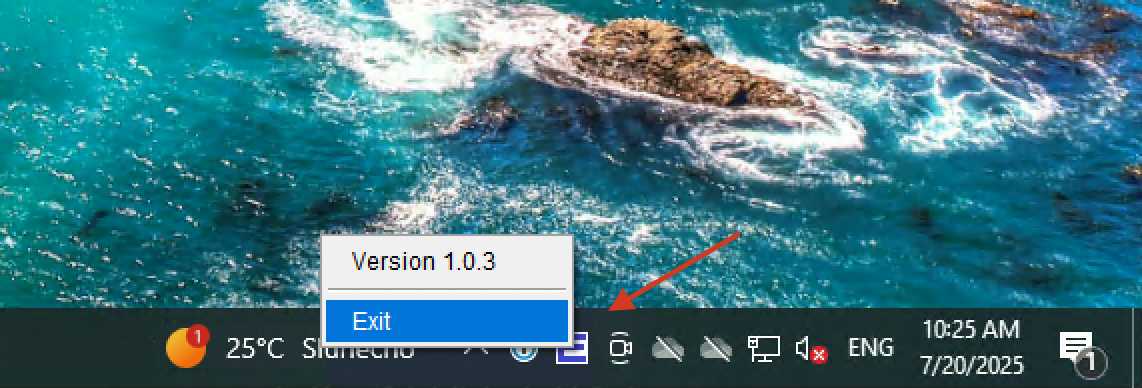](https://navody.atollon.cz/uploads/images/gallery/2025-07/erpbridge-proxy.png)
## Systémové požadavky a předpoklady
| Komponenta | Požadavek |
|---|
| **Operační systém** | Windows 10 (64‑bit) nebo novější / Windows Server 2016 nebo novější |
| **Oprávnění** | Lokální administrátor pro instalaci a počáteční konfiguraci |
| **Síť** | Odchozí přístup na `*.atollon.com` přes TCP 443 |
| **ERP klient** | Již nainstalovaná podporovaná ERP aplikace (Pohoda, Helios Inuvio, …) |
| **Přístupové údaje** | Přihlášení do webové správy ERP Bridge (obvykle **admin** nebo **root**) |
> **Tip pro pilotní testování**
> Pokud chcete ověřit chod řešení v izolovaném testovacím prostředí, nejprve nainstalujte pracovní stanici s přístupem uživatele do systému pouze na testovací databázi. Ze zkušeností je tento přístup více než opatrný. V prvním kole synchronizace "full sync" (Restart) se přenáší data zejména z IS Pohoda do Atollonu:
>
> 1. Účtová osnova
> 2. Číselné řady
> 3. Střediska, Činnosti, Zakázky
> 4. Kontakty (podle příznaku v IS Pohoda potom vytváří v Atollonu složku Zákazníci nebo Dodavatelé
> 5. Produkty
> 6. Pokud je to konfigurované, přenáší se do Atollonu i historické objednávky a faktury
>
> Při běžné synchronizaci se přenáší schválené doklady - objednávky, faktury (přijaté i vydané).
## Stažení a instalace Proxy
1. Otevřete prohlížeč a přejděte na: [https://vaseinstance.atollon.com/ui/erpbridge/](https://vaseinstance.atollon.com/ui/erpbridge/) (kde místo "vaseinstance" zadejte název instance vaší firmy).
*Přihlaste se údaji poskytnutými konzultantem Atollonu.*
2. V levém panelu zvolte **ERP Bridge Proxy Download**.
Stáhne se instalační soubor (EXE/MSI, ≈ 40 MB).
3. Spusťte instalátor **jako správce** a dokončete průvodce.
Restart Windows obvykle není nutný, ale proved’te jej, pokud k němu instalátor vyzve. Je vhodné ověřit, že po restartu OS se ERP Bridge Proxy automaticky nastartuje.
[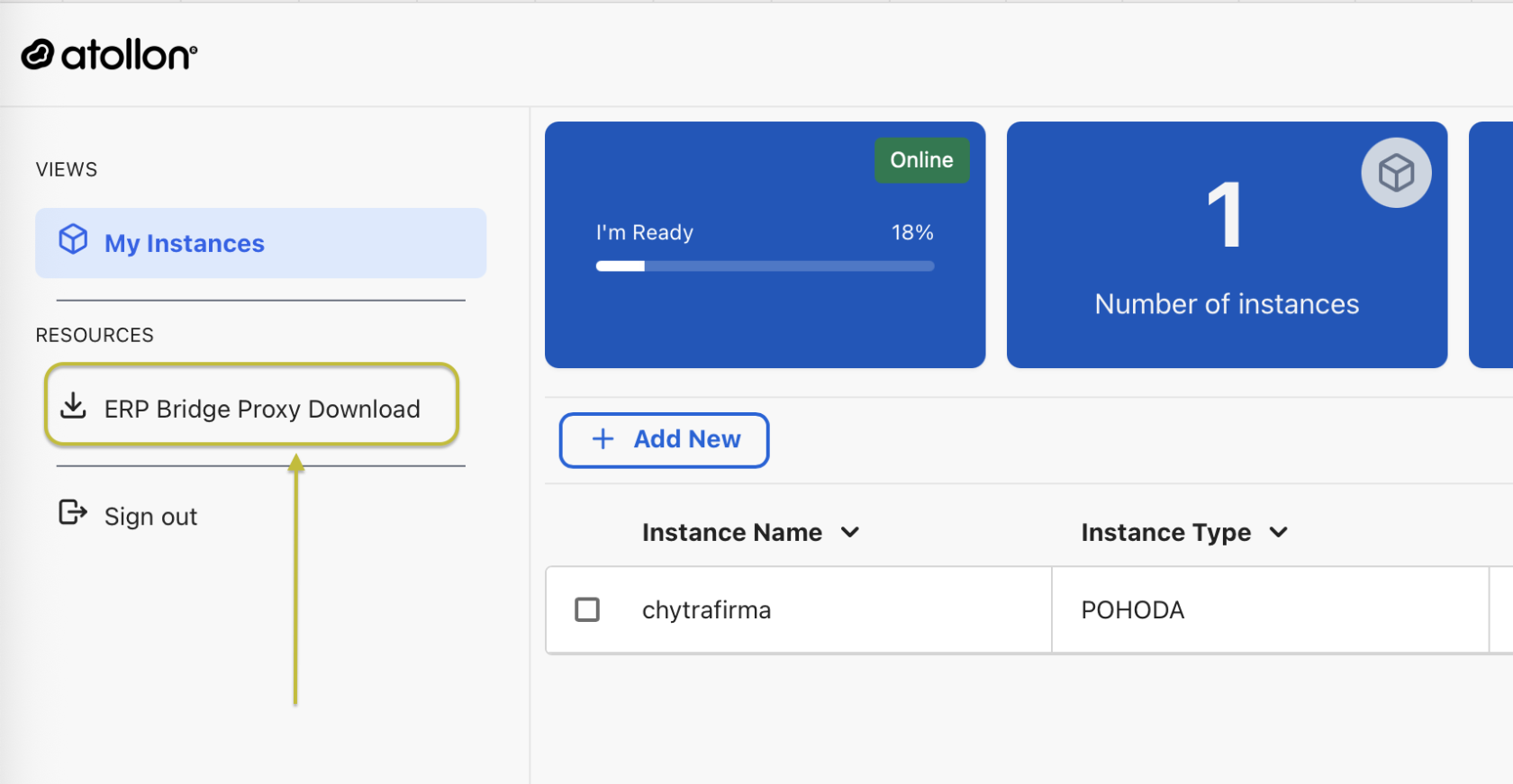](https://navody.atollon.cz/uploads/images/gallery/2025-07/erpbridge-proxy-download.png)
> **Výsledek**: Tři odkazy na aplikace jsou vytvořené ve **Start Menu › Programy › Atollon ERP Bridge Proxy**:
> • **ERPBridge** – nastartuje synchronizační službu
> • **Configuration** – otevře Proxy editor konfigurace
> • **Uninstall Atollon ERP Bridge Proxy** - odinstaluje synchronizátor
## Konfigurace Proxy
1. Otevřete zástupce **Configuration**. Zobrazí se dialog *Instance Configuration* (viz Obrázek 1).
1. > **Figure 1 – Configuration app shortcut**
>
> **[](https://help.atollon.com/uploads/images/gallery/2025-06/BKXe0xeFMWjnbs4v-image.png)**
2. Vyplňte následující pole:
| Pole | Hodnota |
| **Instance** | `wss://.atollon.com` (např. `wss://chytrafirma.atollon.com`) |
3. V poli **Key** se objeví vygenerovaný GUID.
> **Okno Instance Configuration**
>
> [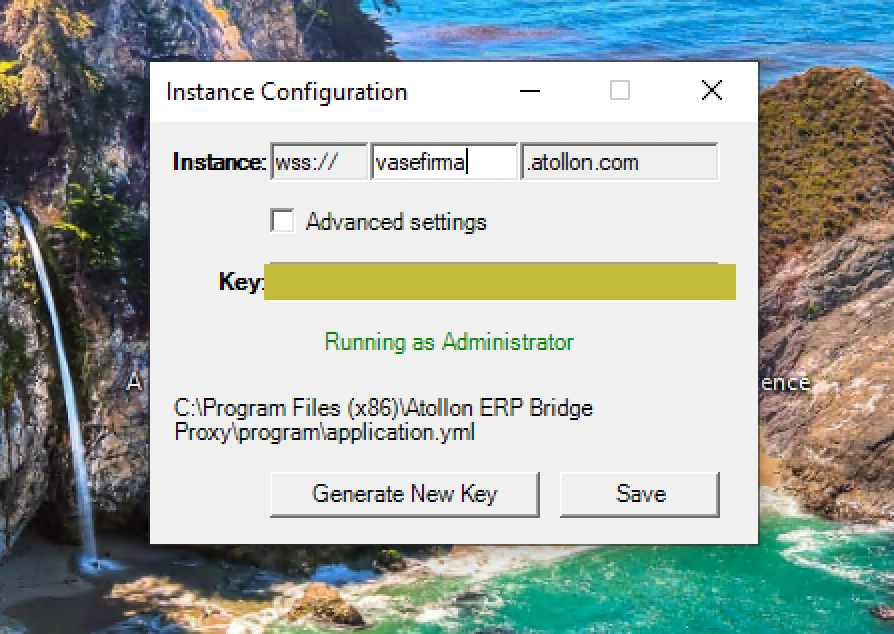](https://navody.atollon.cz/uploads/images/gallery/2025-07/erpbridge-confg.png)
4. Stiskněte **Save** – *tento krok nevynechávejte!*
Nastavení se uloží do `C:\Program Files (x86)\Atollon ERP Bridge Proxy\program\application.yml`.
## Spuštění služby Proxy
1. Spusťte **ERPBridge** ze Start menu (nebo jej později zaregistrujte jako službu – viz kapitola Údržba).
2. Ve **Správci úloh › Procesy na pozadí** ověřte, že běží `ERPBridge` a že se neobjevila výstraha firewallu.
[](https://help.atollon.com/uploads/images/gallery/2025-06/LMMwuV4d3Z5OCzZi-image.png)
## Registrace ERP Bridge instance ve webovém rozhraní
1. Ve Web UI http://<vaseinstance>.atollon.com/ui/erpbridge klikněte na **Add New**. Zobrazí se formulář *Add New Instance*.
2. V poli **Instance Type** zvolte svůj ERP (např. **Pohoda**).
3. Nastavte **Frequency** – pro testování doporučujeme *každých 5 minut* (lze změnit později).
4. Vyberte **Atollon Instance** (tenant) ze seznamu.
5. Zadejte **Instance Name** (např. `Pohoda‑Office`).
6. Vložte **Client Key** vygenerovaný v ERP Bridge Proxy výše.
7. Doplňte ERP‑specifické cesty a přístupové údaje:
- **Cesta k Pohoda.exe** – např. `C:\Program Files (x86)\STORMWARE\POHODA\Pohoda.exe`
- **XML folder** – např. `C:\ProgramData\STORMWARE\POHODA01\Data\` (ponechte zpětné lomítko na konci cesty)
- **Database files folder** – stejné nebo vlastní umístění dat
- **Uživatelské jméno/heslo Pohoda** – účet s právy *XML Import*
- **ICO** – IČO společnosti (jen pro Pohodu)
- V případě varianty Pohoda E1 - cesta k MS SQL pro případ, že je MS SQL na stejném stroji nebo ve vnitřní síti: **SERVER-POHODA-N\\POHODA;trustServerCertificate=true**
- Zkontrolujte, že je MS SQL dostupné na TCP/IP portu 1434
8. Zkontrolujte zaškrtávací pole (Product sync, Contact sync, Import invoices, …) a aktivujte požadované funkce.
9. Klikněte na **Confirm**.
> **Příklad nastavení IS Pohoda (lokální databáze)**
>
> **[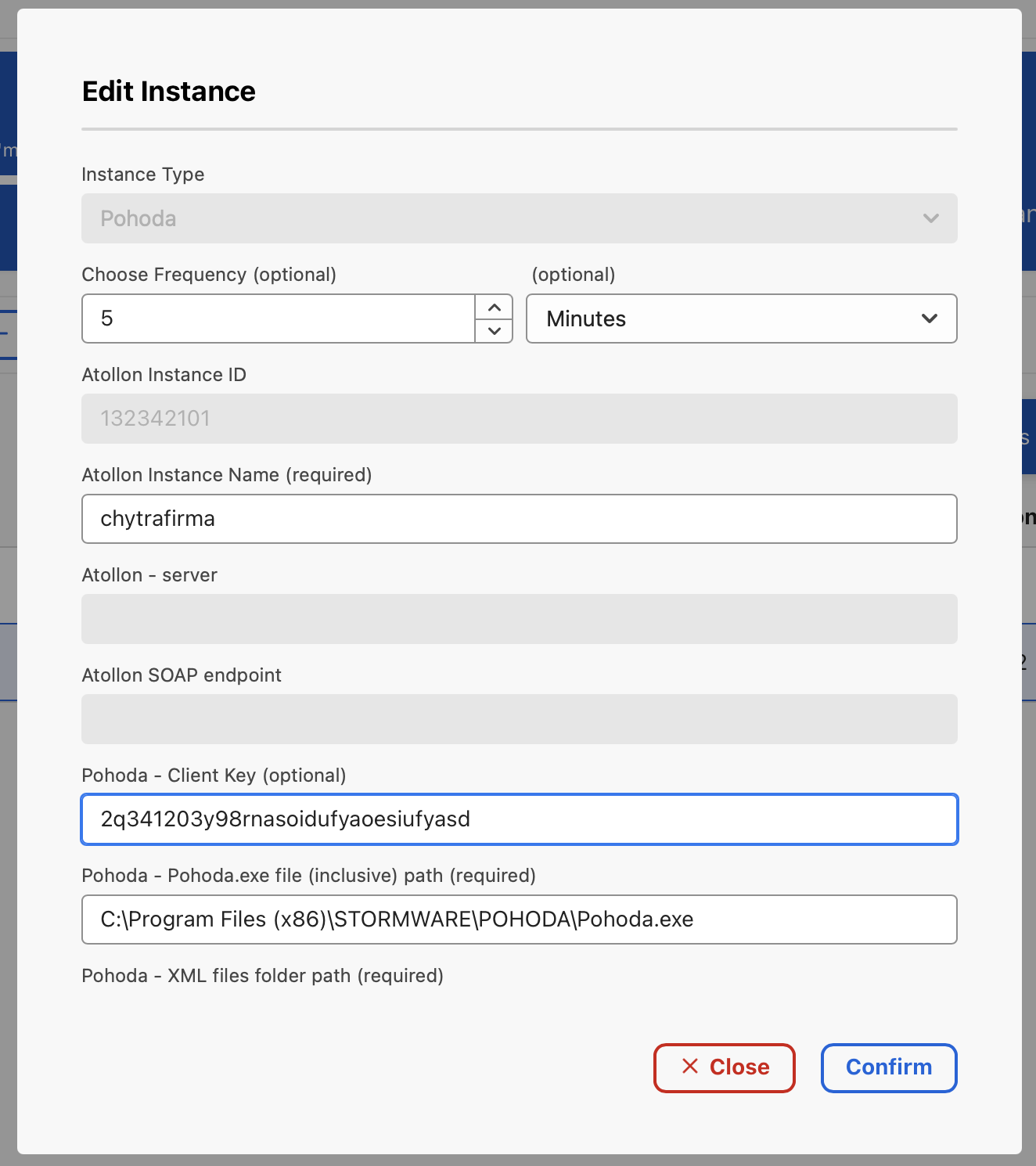](https://navody.atollon.cz/uploads/images/gallery/2025-07/pohoda-local-setup-1.png)[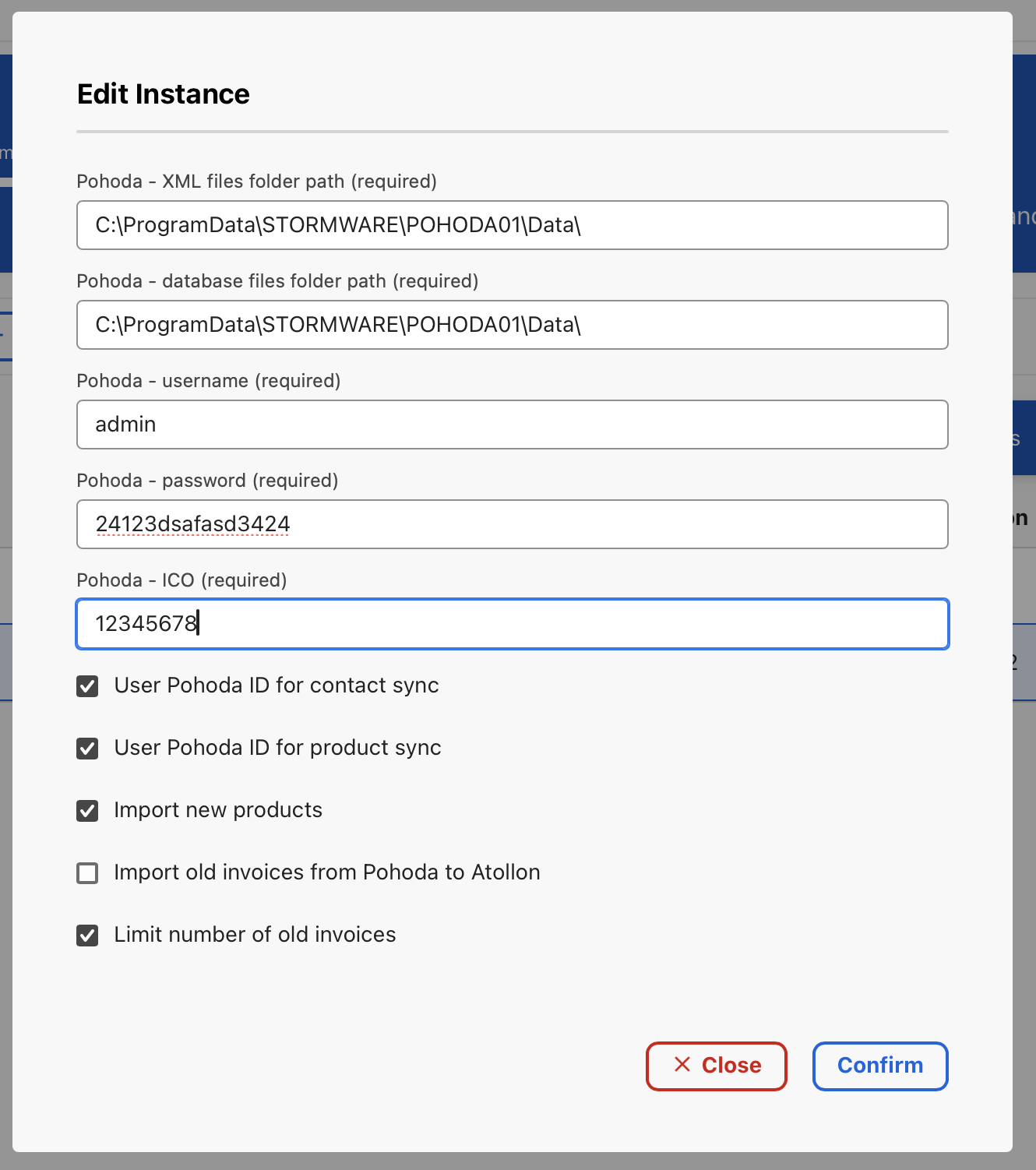](https://navody.atollon.cz/uploads/images/gallery/2025-07/pohoda-local-setup-2.png)**
> **Příklad nastavení IS Pohoda E1 (MS SQL)**
>
> **[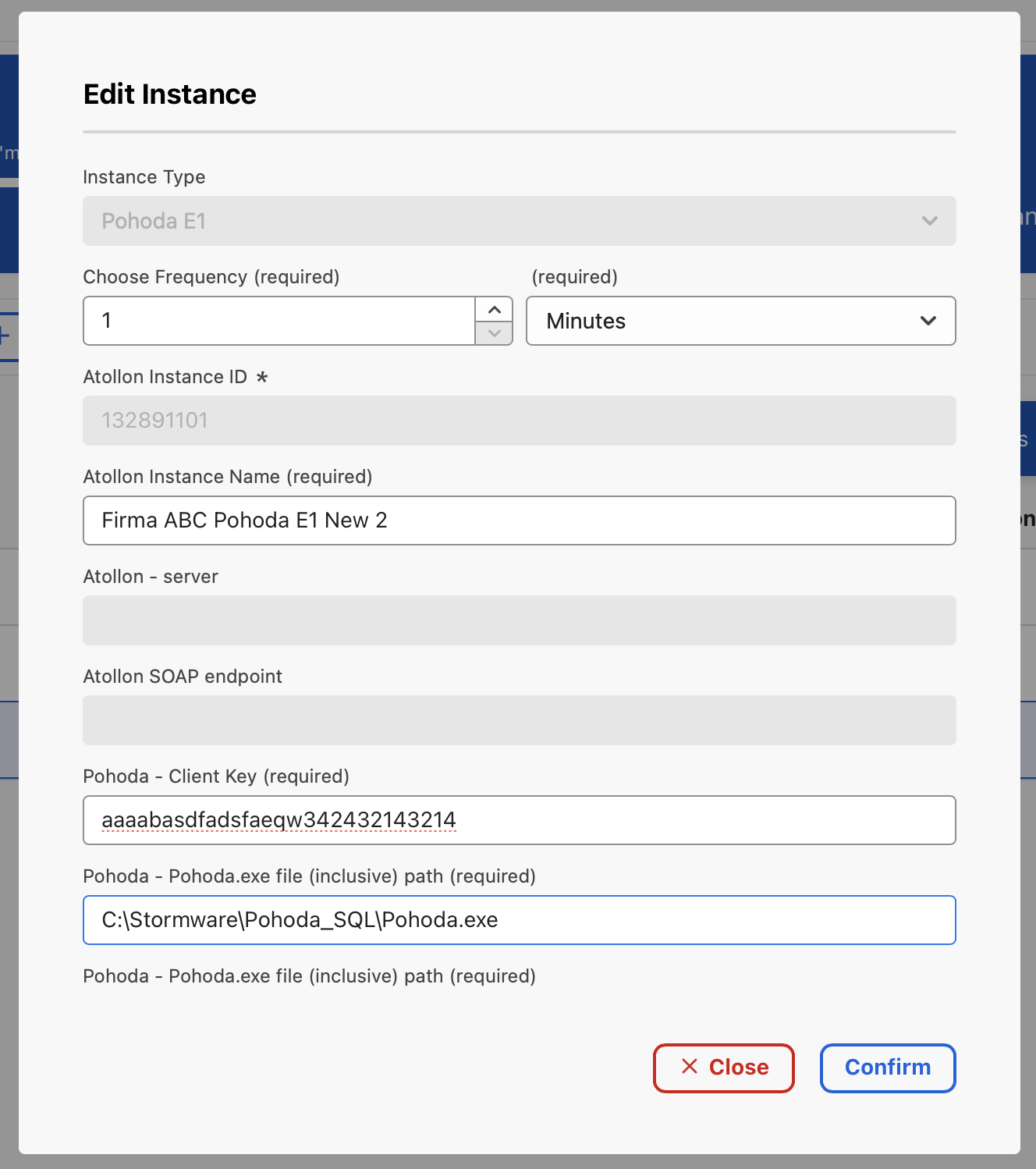](https://navody.atollon.cz/uploads/images/gallery/2025-07/pohoda-e1-setup-1.png)[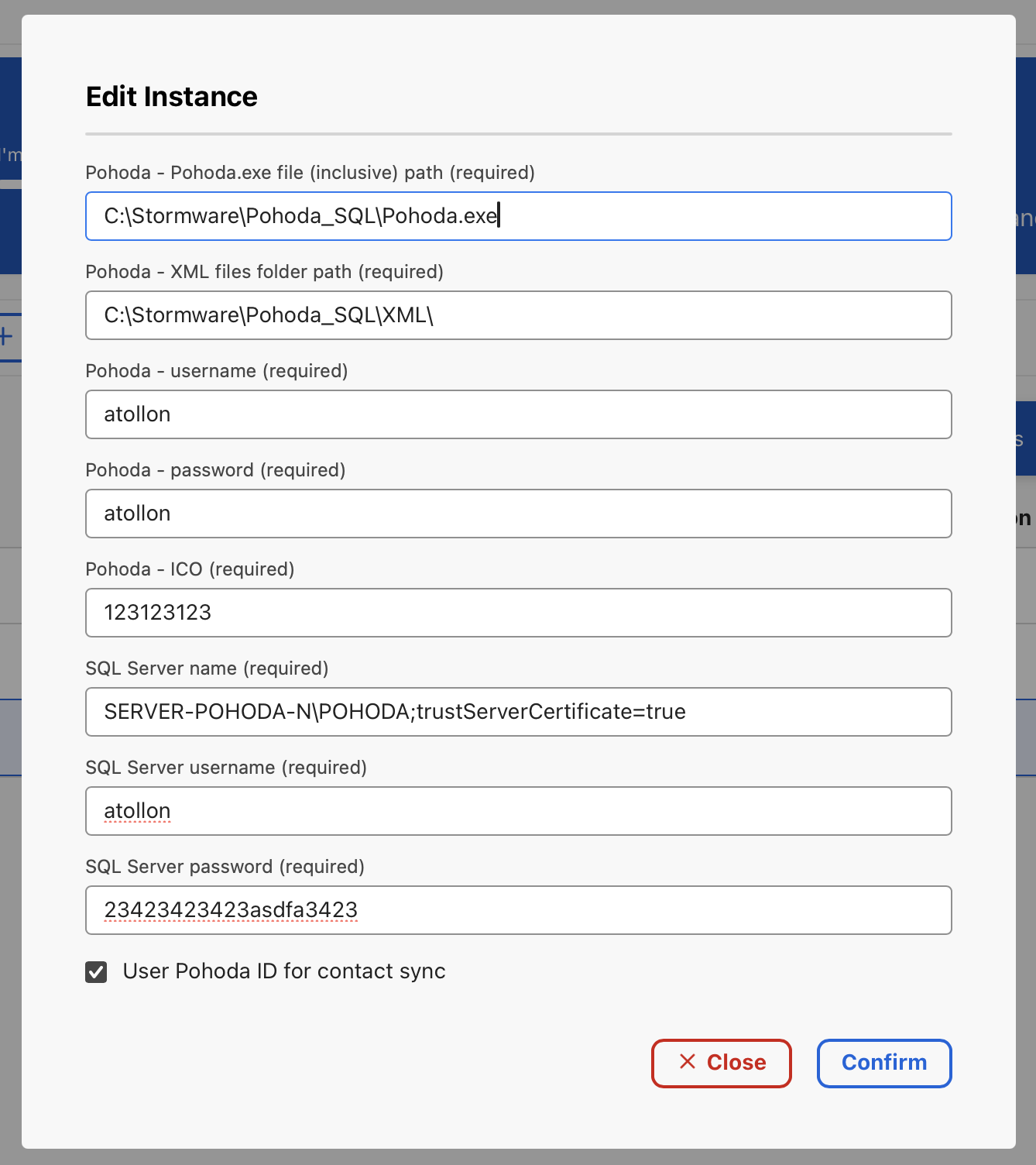](https://navody.atollon.cz/uploads/images/gallery/2025-07/pohoda-e1-setup-2.png)**
## První spuštění synchronizace
1. Označte řádek instance a zvolte **⋯ Action › Restart**
2. Sledujte ukazatele **Last Synchronisation** a **Failed instances**.
• *Zelená* = úspěch, • *Červená* = chyba (viz Odstraňování problémů).
3. Ověřte, že se data (např. kontakty, produkty) zobrazila ve vašem ERP. První synchronizace tisíců záznamů může trvat půl hodiny, první nicméně uvidíte přírůstky v kontaktech.
### Konfigurace v Atollonu po první synchronizaci
1. Při první synchronizaci se z IS Pohoda natáhne účtová osnova a číselné řady. V případě číselných řad (Faktury vydané, Faktury přijaté, Objednávky, apod.) je nutné před jejich použitím v Atollonu nastavit výchozí finanční účty. Tyto slouží k přednastavení zaúčtování přenášených transakcí. Cílem je nastavit systém tak, aby se přenášené doklady již nemusely v IS Pohoda upravovat ručně.
1. Nastavení výchozích účtů pro číselné řady / deníky najdete v návodu na [nastavení deníků](https://navody.atollon.cz/books/atollon-pro-finance/page/nastaven%C3%AD-den%C3%ADk%C5%AF "Nastavení deníků").
2. Nastavení výchozích účtů pro produkty (služby) najdete v návodu na [vytvoření nových produktů](https://navody.atollon.cz/books/atollon-pro-obchod-a-marketing/page/vytvo%C5%99en%C3%AD-nov%C3%A9ho-produktu#bkmrk-nastaven%C3%AD-pro-%C3%BA%C4%8Detni).
## Pravidelná synchronizace
ERP Bridge instance umožňuje nastavit frekvenci synchronizace (počet minut). Doporučujeme nastavit 5 - 15 minut. V průběhu pravidelné synchronizace se přenáší pouze parciální změny - kontrolují se zejména schválené doklady - objednávky a faktury přijaté nebo vydané, které se přenesou z Atollonu do Pohody, případně pokud je to nastaveno se přenesou objednávky a faktury z Pohody do Atollonu.
## Údržba a aktualizace
| Úkon | Doporučení |
| **Vždy přihlášený uživatel** | Na PC / serveru, kde běží Atollon ERP Bridge Proxy je potřeba, aby byl trvale přihlášen uživatel, pod kterým byla služba instalována. IS Pohoda neumožňuje headless provoz. |
| **Aktualizace Proxy** | Stáhněte novou verzi instalátoru a spusťte ji; soubor `application.yml` zůstane zachován. |
| **Log soubory** | `%PROGRAMDATA%\Atollon\ERPBridge\logs\*.log` – rotujte měsíčně. |
| **Zálohy databáze** | Použijte nativní postup vašeho ERP (Pohoda, Helios, …). Bridge sám o sobě data neukládá. |
## Odstraňování problémů
| Projev | Možná příčina | Řešení |
| **„Instance unreachable“** | Proxy neběží | Restartujte službu *Atollon ERP Bridge Proxy*. |
| **Synchronizace končí HTTP 403** | Neplatný client key | Vygenerujte nový key v **Configuration**, zadejte jej do Web UI a uložte. |
| **Data se neimportují** | Chybná cesta XML/dat | Zkontrolujte cesty ve formuláři *Add New Instance*. |
| **Různé problémy s importem do IS Pohoda** | Chyba na straně API nebo nastavení IS Pohoda | Pro debug mode umožnit uchování (nemazání) REQUEST XML souborů v API ERP Pohoda, pomocí úpravy parametru keep-pohoda-xmls: true do application.yml
```
erpproxy:
clientKey: 123
mainServer: ws://localhost:8080/ws-endpoint
updater:
# cron: 0 */5 * * * ?
currentVersion: 1.0.1
url: https://river.atollon.com/erpbridge/update
keep-pohoda-xmls: true
```
|
## Výchozí umístění souborů
| Soubor / Složka | Výchozí cesta |
| Spustitelné soubory | `C:\Program Files (x86)\Atollon ERP Bridge Proxy\program\` |
| Konfigurační soubor | `application.yml` (stejná složka jako výše) |
| Logy | `%PROGRAMDATA%\Atollon\ERPBridge\logs\` |
| Zástupci Start menu | `%PROGRAMDATA%\Microsoft\Windows\Start Menu\Programs\Atollon ERP Bridge Proxy\` |
# Obecná doporučení pro stabilní provoz synchronizace IS Pohoda
Níže uvedená doporučení vycházejí z reálných instalací synchronizace a slouží jako **doporučené nastavení pro stabilní provoz Atollon ERP Bridge Proxy**.
## 1. Instalace ERP Bridge Proxy
Doporučené umístění aplikace:
```
C:\Program Files (x86)\Atollon ERP Bridge Proxy
```
Hlavní aplikace:
```
program\erpProxy-.jar
```
Doporučení:
- instalovat aplikaci do **Program Files**
- nepoužívat sdílené nebo dočasné adresáře
- instalaci provádět pod **administrátorským účtem**
# 2. Java runtime
Doporučuje se používat **Java runtime dodaný přímo s instalačním balíčkem**.
Výhody:
- nezávislost na systémové Java instalaci
- eliminace konfliktů verzí
- stabilnější provoz synchronizační služby
Příklad umístění:
```
C:\Program Files (x86)\Atollon ERP Bridge Proxy\java\bin\javaw.exe
```
# 3. Automatické spouštění služby
ERP Bridge doporučujeme spouštět pomocí **Windows Scheduled Tasks**, nikoliv ručně.
Doporučené nastavení:
### Automatický start
Trigger: Při startu systému
Doporučení:
- spustit s **5 minutovým zpožděním po startu serveru**
- spouštět pod účtem **Administrator**
- povolit **Run with highest privileges**
# 4. Denní restart služby
Pro dlouhodobě stabilní běh doporučujeme nastavit **denní restart služby**.
Příklad: Denně v 06:00
Výhody:
- uvolnění paměti
- stabilizace dlouhodobého běhu
- prevence zamrznutí procesu
# 5. Provozní doba synchronizace
V některých instalacích je vhodné omezit synchronizaci pouze na pracovní dobu.
Příklad: 06:00 – 20:00
Výhody:
- snížení zátěže serveru
- jednodušší diagnostika problémů
- menší riziko konfliktů při nočních úlohách ERP
# 6. Síťové požadavky
Server musí mít dostupnost na Atollon server přes:
```
WSS (WebSocket Secure)
Port 443
```
Cílový server:
```
.atollon.com
```
Doporučení:
- ověřit DNS resolvování
- ověřit otevřený port 443
- zkontrolovat firewall a proxy
# 7. Logování
Logy synchronizace jsou ukládány ve složce:
```
C:\Program Files (x86)\Atollon ERP Bridge Proxy\log\
```
Doporučuje se pravidelně kontrolovat:
- `erpbridge.log`
- `erpbridge.error.log`
Při diagnostice problémů je vhodné použít také:
- `erpbridge.trace.log`
# 8. Diagnostika připojení
Pro ověření konektivity lze použít například:
### DNS test
```
nslookup .atollon.com
```
### Test portu
```
Test-NetConnection .atollon.com -Port 443
```
# 9. Doporučení pro stabilní provoz
Pro dlouhodobě stabilní synchronizaci doporučujeme:
- spouštět ERP Bridge jako **Scheduled Task**
- používat **lokální Java runtime z instalačního balíčku**
- nastavit **denní restart služby**
- pravidelně kontrolovat **error log**
- ověřit dostupnost **portu 443 a WebSocket komunikace**
# Import dat
Uživatelská dokumentace k importů dat.
# Import dat s n8n z google sheets
### Nastavení napojení v n8n
#### Credentials
V **Overview** v n8n je potřeba v sekci **Credentials** založit dvě napojení: **Google Sheets OAuth2 API** a **Atollon Crawler API**
##### Google Sheets OAuth2 API
1. V pravém horním rohu vedle **Create Workflow** otevřete rozbalovací nabídku a zvolte **Create Credentials**.
2. Jako typ vyberte **Google Sheets OAuth2 API**.
3. Z pole **OAuth Redirect URL** v n8n **zkopírujte adresu** a vložte ji do Google Cloud Console do **Authorized redirect URIs** (Obrazovka souhlasu/OAuth client)
4. Vyplňte:
- **Client ID** – z vašeho Google Cloud projektu
- **Client Secret** – z vašeho Google Cloud projektu
5. Z pole **OAuth Redirect URL** v n8n **zkopírujte adresu** a vložte ji do Google Cloud Console do **Authorized redirect URIs** (Obrazovka souhlasu/OAuth client).
6. Uložte změny v Google Cloud Console.
7. Vraťte se do n8n, v credentialu klikněte na **Connect/Authorize**, přihlaste se ke správnému Google účtu a **udělte přístup** (Google Sheets, případně Drive).
8. Uložte credential – stav by měl být **Connected**.
> Pozn.: Pokud jste ještě nenastavili **OAuth consent screen** a nepovolili **Google Sheets API** v Google Cloud, udělejte to nejprve (jinak autorizace selže).
##### Google Cloud - Nastavení OAuth
Pro propojení přihlašovacích údajů n8n se službami Google je potřeba projít pěti kroky:
1. Vytvořte **projekt** v [Google Cloud](https://cloud.google.com/) Console.
2. Povolte rozhraní **API**.
3. Nakonfigurujte obrazovku souhlasu OAuth (**OAuth consent screen**).
4. Vytvořte klientské přihlašovací údaje Google OAuth (**OAuth client credentials**).
5. Dokončete nastavení přihlašovacích údajů v n8n.
Kompletní návod k nastavení včetně instruktážního videa najdete **[zde](https://docs.n8n.io/integrations/builtin/credentials/google/oauth-single-service/?utm_source=n8n_app&utm_medium=credential_settings&utm_campaign=create_new_credentials_modal)**.
##### Atollon Crawler API
1. Opět zvolte **Create Credentials**.
2. Jako typ vyberte **Atollon Crawler API**.
3. Vyplňte požadovaná pole:
- **Domain (Doména):** odkaz na vaši webovou verzi ve formátu **https://*instance*.atollon.com/** (kde namísto **instance** napíšete název vašeho Atollonu, např. "nejlepsifirma.atollon.com").
- **Instance (Instance):** název Vaší instance
- **Crawler Secret Key:** tajný klíč, který Vám byl poskytnut.
4. Uložte.
#### Workflows
V **Overview** n8n v sekci **Workflows**, je potřeba přidat následující workflow:
1. [Vytvoření vzoru pro import](https://drive.google.com/file/d/1lYEH55A61-TCfCxukT_54-ImWC-XFGvi/view?usp=sharing)
2. [Import dat](https://drive.google.com/file/d/1IPvPuL37UAKOvzGjPQF1d4mK-C5Mc1wT/view?usp=sharing)
3. [Vytváření záznamů ](https://drive.google.com/file/d/1XRVD2OKNTzJdR495Bpp2wNRMudoy52L1/view?usp=sharing)
##### Založení nového workflow v n8n
1. Nahoře vpravo klikněte na **Create Workflow**.
2. Otevřete vpravo nahoře menu **…** a zvolte **Import from file**.
3. Vyberte požadovaný **.json** soubor a potvrďte import.
4. Uložte změny a případně přejmenujte workflow v záhlaví.
### Importní workflow
#### Vytvoření vzorového dokumentu pro následný import
Před spuštěním upravte jednotlivé kroky:
1. Atollon Crawler
- **Credential to connect with:** vyberte připravený **Crawler** pro vaši instanci.
- **Sample object type:** zvolte požadovaný typ pro import (např. **Kontakty, Složky, Projekty, Aktivity, Produkty**).
- **Object ID:** doplňte **ID vybraného testovacího vzorku**.
- V Atollonu si nejprve vytvořte **jeden správně vyplněný vzorek** tak, jak si přejete, aby byl naimportován.
- Při vytváření otevřete **Logger** (Atollon - *Volby a nástroje*).
- Po uložení vyhledejte záznam v Loggeru **Create… response** a z něj zkopírujte **newId** do pole **Object ID v n8n**.[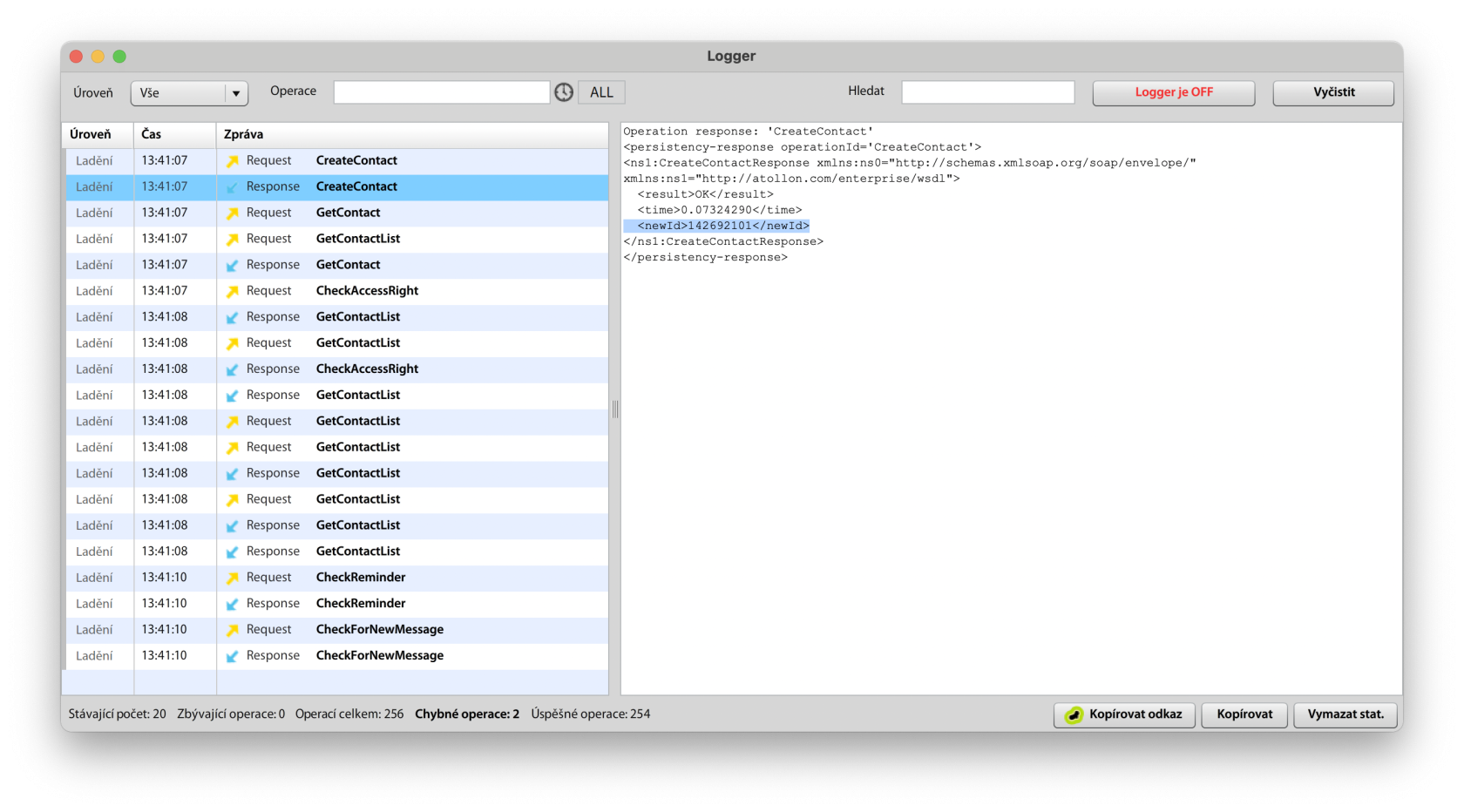](https://navody.atollon.cz/uploads/images/gallery/2025-09/snimek-obrazovky-2025-09-23-v-13-55-37.png)
2. Create Google Sheet
- **Credential to connect with:** vyberte připravené připojení **Google Sheets OAuth2**.
- **Title:** zadejte **název dokumentu**, který se má vytvořit.
3. Uložení a první test
- Uložte změny.
- Pro první test doporučujeme projít jednotlivé kroky a spouštět je pomocí **Execute Step**, případně spustit celé workflow přes **Execute Workflow**.
#### Kompletní import dat
Než spustíte import, upravte kroky ve workflow *Import dat* a *Vytváření záznamů*, jelikož jsou vzájemně provázané.
##### Krok 1: Import dat
1. Google Sheets
- **Credential to connect with:** vyberte vytvořené připojení **Google Sheets OAuth2**.
- **Document:** zvolte dokument, ve kterém jsou **připravena data pro import**.
- **Sheet:** vyberte **správný list**, který data obsahuje.
- Doporučujeme tento krok nejprve otestovat samostatně pomocí **Execute Step** pro kontrolu dat před importem.
2. Execute Workflow
- **Workflow:** vyberte **navazující workflow** (*Vytváření záznamů*), která na tento krok přímo navazuje.
##### Krok 2: Vytváření záznamů
1. Atollon Crawler
- **Credential to connect with:** vyberte připravený Crawler pro vaši instanci.
- **Resource:** zvolte požadovaný typ pro import (např. **Kontakty**, **Složky**, **Projekty**, **Aktivity**, **Produkty**).
2. Uložení nastavené workflow
Po nastavení obou kroků otevřete workflow **Import dat**. Vyberte node **Google Sheets** a nejprve jej otestujte samostatně pomocí **Execute Step**, abyste ověřili správnost dat. Pokud je vše v pořádku, spusťte celý import přes **Execute Workflow**. Díky provázání kroků se automaticky spustí celá sekvence. Doporučujeme nejprve provést **testovací import na malém vzorku** (pár položek), ověřit, že vše proběhlo v pořádku, a teprve poté **importovat zbytek dat**.
# Nastavení pohledů aplikací
# Úprava názvů jednotlivých polí
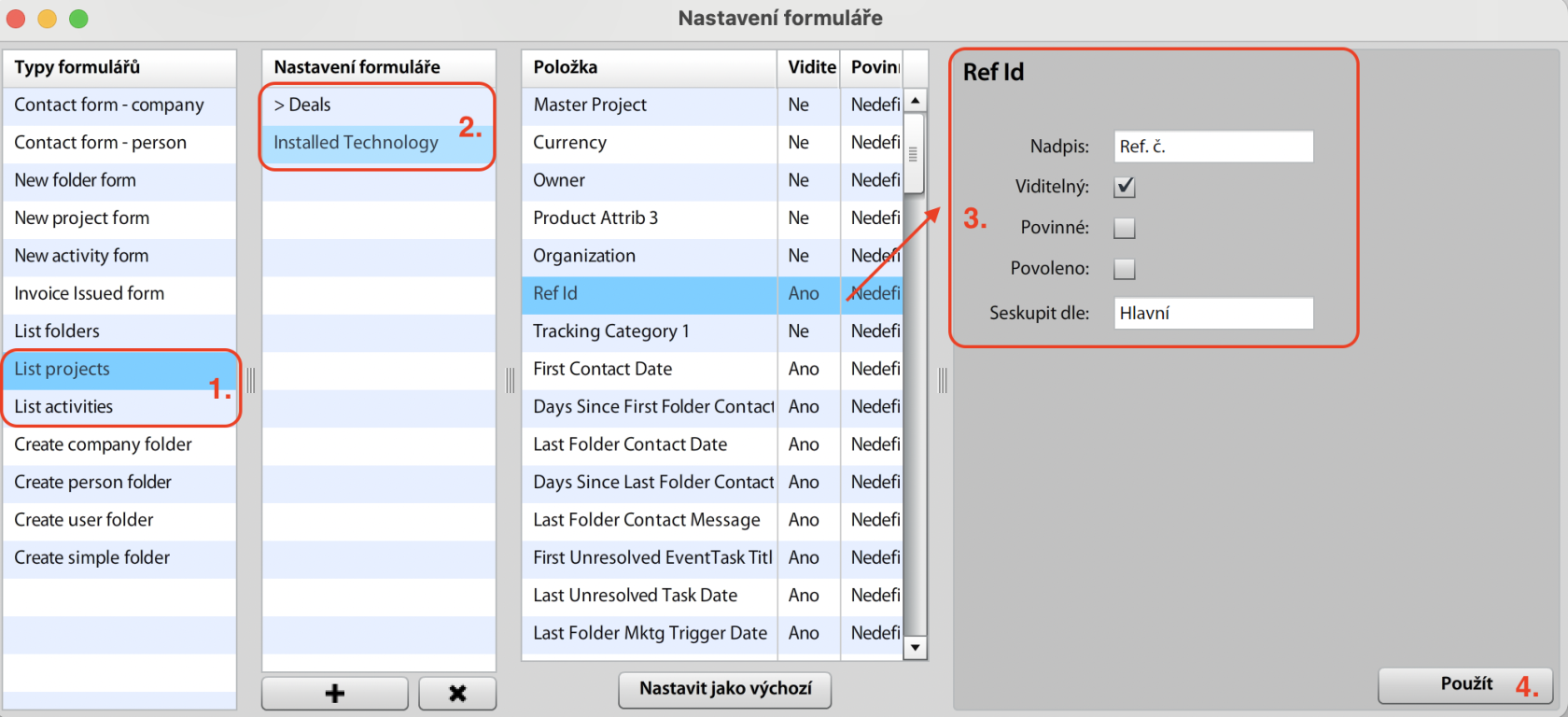
V rámci desktopové aplikace je potřeba přejít do části **Volby & Nástroje**, vyhledat položku **Form** a zvolit **Nastavení formuláře**.
[](https://navody.atollon.cz/uploads/images/gallery/2026-03/snimek-obrazovky-2026-03-30-v-13-38-41.png)
V nastavení formuláře jsou k dispozici tři sloupce:
1. **Typy formulářů** – zde je potřeba vybrat správný typ:
- pro projekty: **List projects**
- pro aktivity: **List activities**
2. **Nastavení formuláře** – obsahuje jednotlivé formuláře, které jsou dostupné (např. **Obchodní případy**, **Instalovaná technika**, **Servisní aktivity**).
3. **Nastavení polí** – zde jsou vypsána všechna dostupná pole. U každého pole je možné upravit:
- **Nadpis** (název pole),
- **Seskupení**, které je vhodné využít při nastavování pohledů ve webové aplikaci. Díky tomu lze pole jednoduše vyhledávat podle kategorií (např. **hlavní**, **finance**, **statistika**, **obchod**, **produkt**).
[](https://navody.atollon.cz/uploads/images/gallery/2026-03/snimek-obrazovky-2026-03-30-v-13-43-58.png)
# Nastavení a úprava pohledů ve webové aplikaci
### Nastavení pohledu
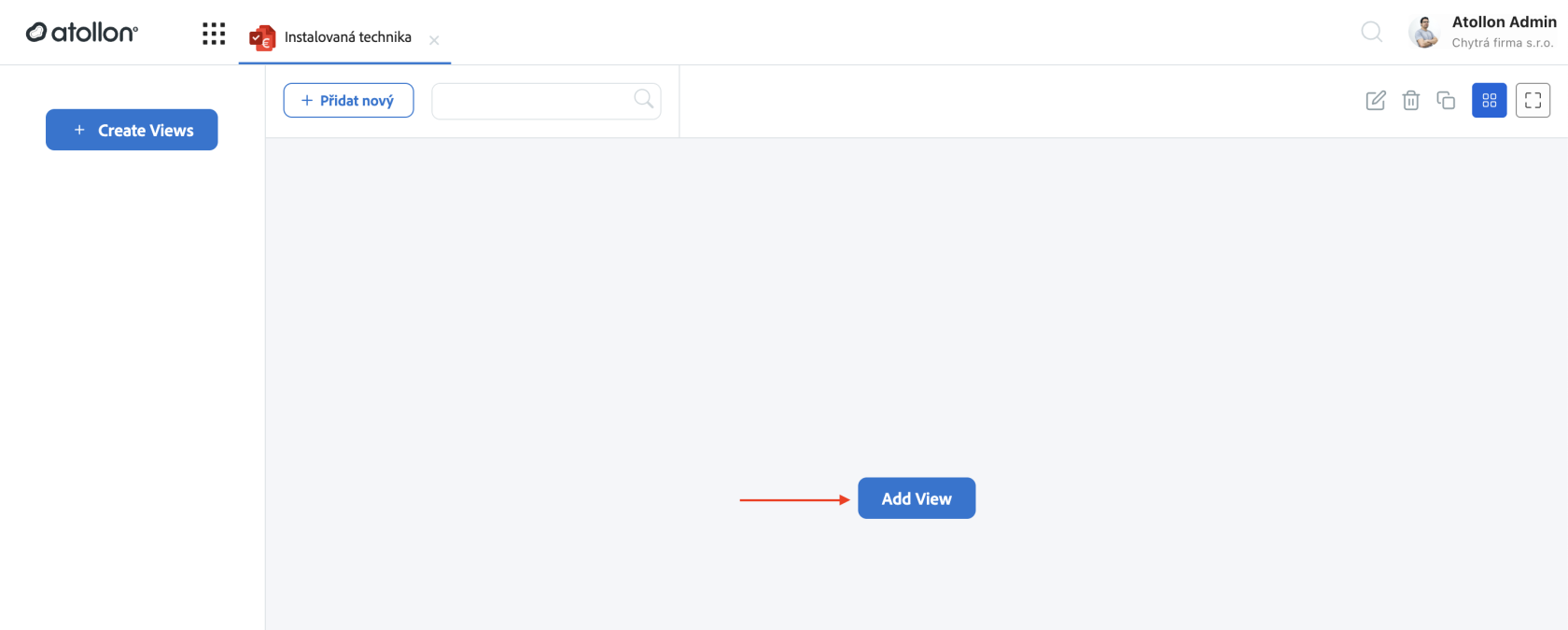
V případě, že v dané aplikaci projektů (např. **Obchodní případy** nebo **Instalovaná technika**) nebo aktivit (např. **Servisní aktivity**) není nastaven žádný pohled, je nejprve potřeba vytvořit základní pohled pomocí možnosti **Add View**.
Zároveň je potřeba mít správně nastavené názvy jednotlivých polí pro listování konkrétních projektů nebo aplikací (viz kapitola [**Úprava názvů jednotlivých polí**](https://navody.atollon.cz/books/spr%C3%A1va-syst%C3%A9mu/page/uprava-nazvu-jednotlivych-poli)).
[](https://navody.atollon.cz/uploads/images/gallery/2026-03/snimek-obrazovky-2026-03-30-v-14-03-28.png)
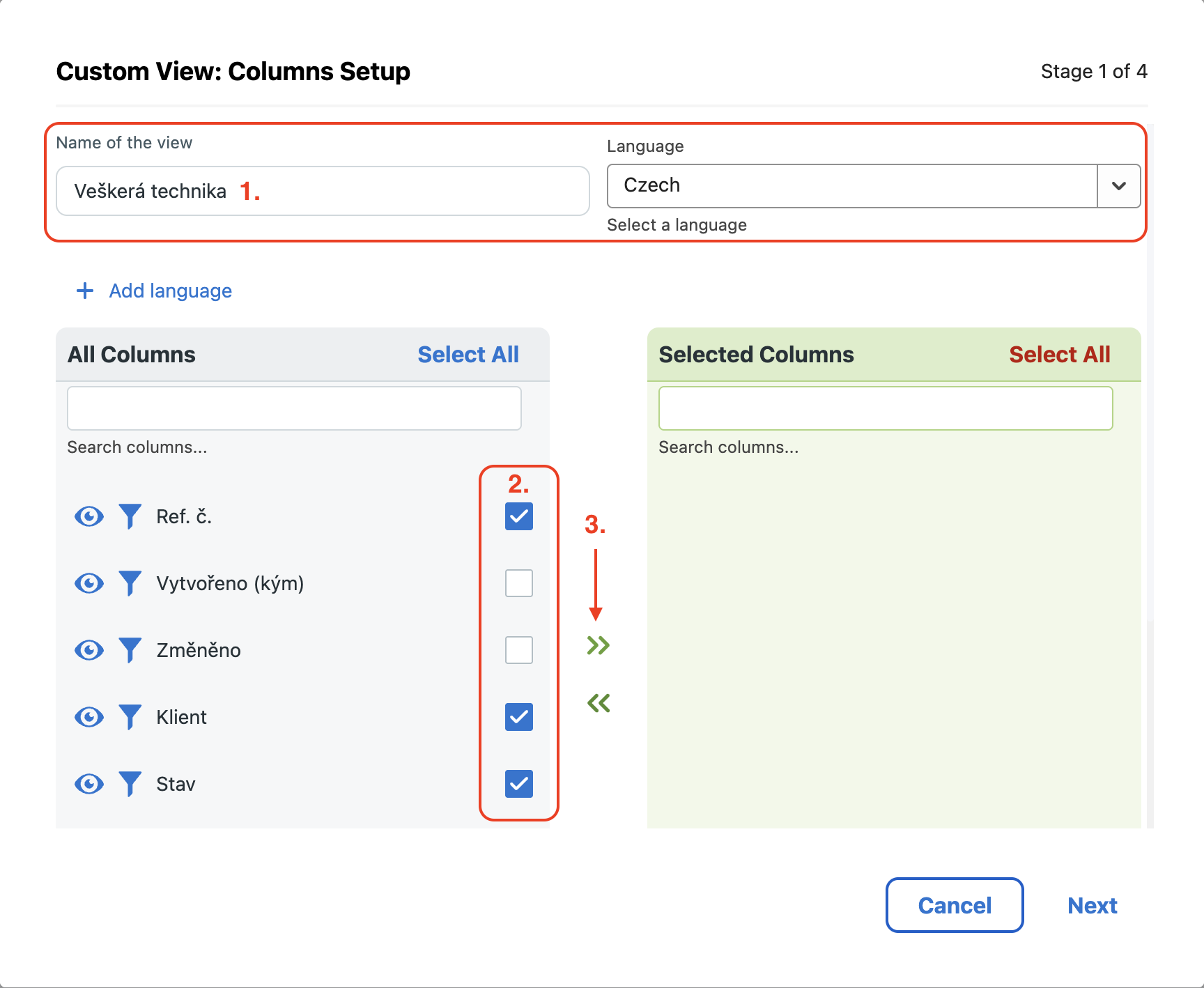
#### 1. Nastavení sloupců v pohledu
1. Nejprve je potřeba daný pohled pojmenovat a vybrat jazyk. Pohled je možné nastavit současně pro více jazyků.
2. Ve sloupci **All Columns** je k dispozici kompletní výběr polí, která lze do pohledu přidat. Pomocí zaškrtávacích polí vyberte požadované položky a následně je přes zelenou šipku (3.) uprostřed přesuňte do části **Selected Columns**.
[](https://navody.atollon.cz/uploads/images/gallery/2026-03/snimek-obrazovky-2026-03-30-v-14-08-10.png)
V části **Selected Columns** jsou k dispozici tři ikony:
1. slouží pro úpravu pořadí zobrazení sloupců,
2. určuje, zda se daný sloupec zobrazí v samotném pohledu,
3. určuje, zda se daná položka zobrazí v levém panelu filtrů pro rychlé filtrování.
Možnosti 2 a 3 je možné libovolně kombinovat. Například některé položky (např. referenční čísla nebo názvy) je vhodné zobrazit pouze ve sloupcích, ale nezahrnovat je do filtrů, protože jejich vyhledávání je možné jednoduše řešit pomocí hlavního vyhledávání.
Naopak filtry je vhodné využívat zejména pro položky jako jsou **stavy, datum vytvoření nebo uživatelé**, aby bylo možné rychle a přehledně filtrovat požadované záznamy.
[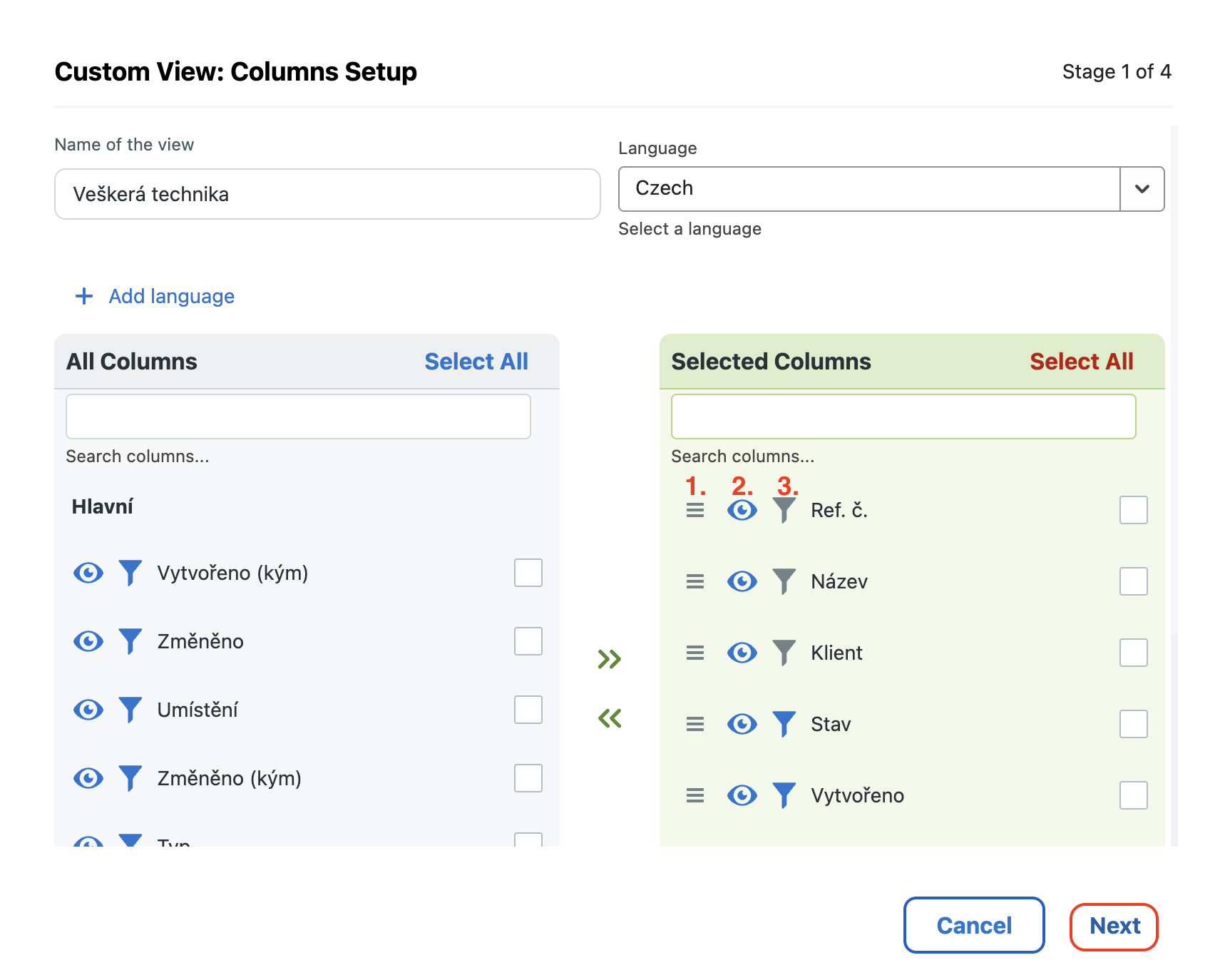](https://navody.atollon.cz/uploads/images/gallery/2026-03/snimek-obrazovky-2026-03-30-v-14-12-48.png)
V poslední části nastavení sloupců se nachází sekce **View access**, kde je potřeba určit, pro koho bude daný pohled dostupný.
Lze zvolit, zda se jedná o pohled:
- pro celou **organizaci**,
- pro konkrétní **profil uživatelů**,
- nebo pouze jako **vlastní pohled** pro daného uživatele.
Pro vytvoření základního pohledu doporučujeme zvolit variantu **organizace**.
[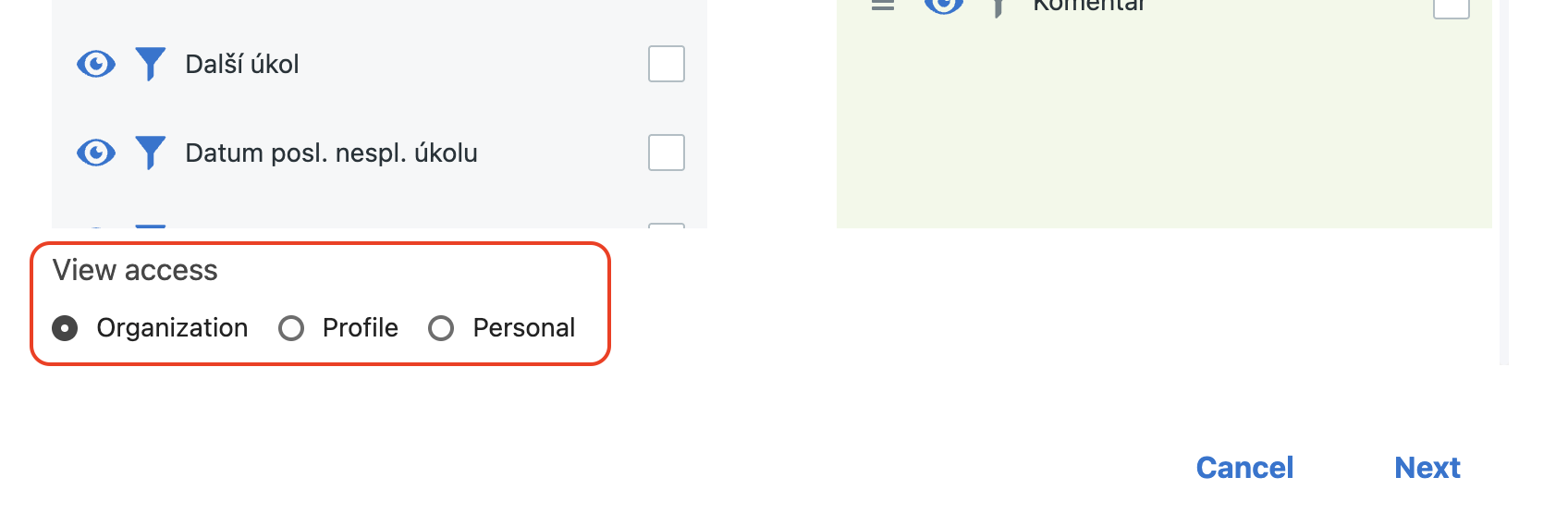](https://navody.atollon.cz/uploads/images/gallery/2026-03/snimek-obrazovky-2026-03-30-v-14-59-06.png)
#### 2. Nastavení filtrů
Pro základní pohled není potřeba nastavovat žádné filtry a je možné pokračovat rovnou na další krok.
[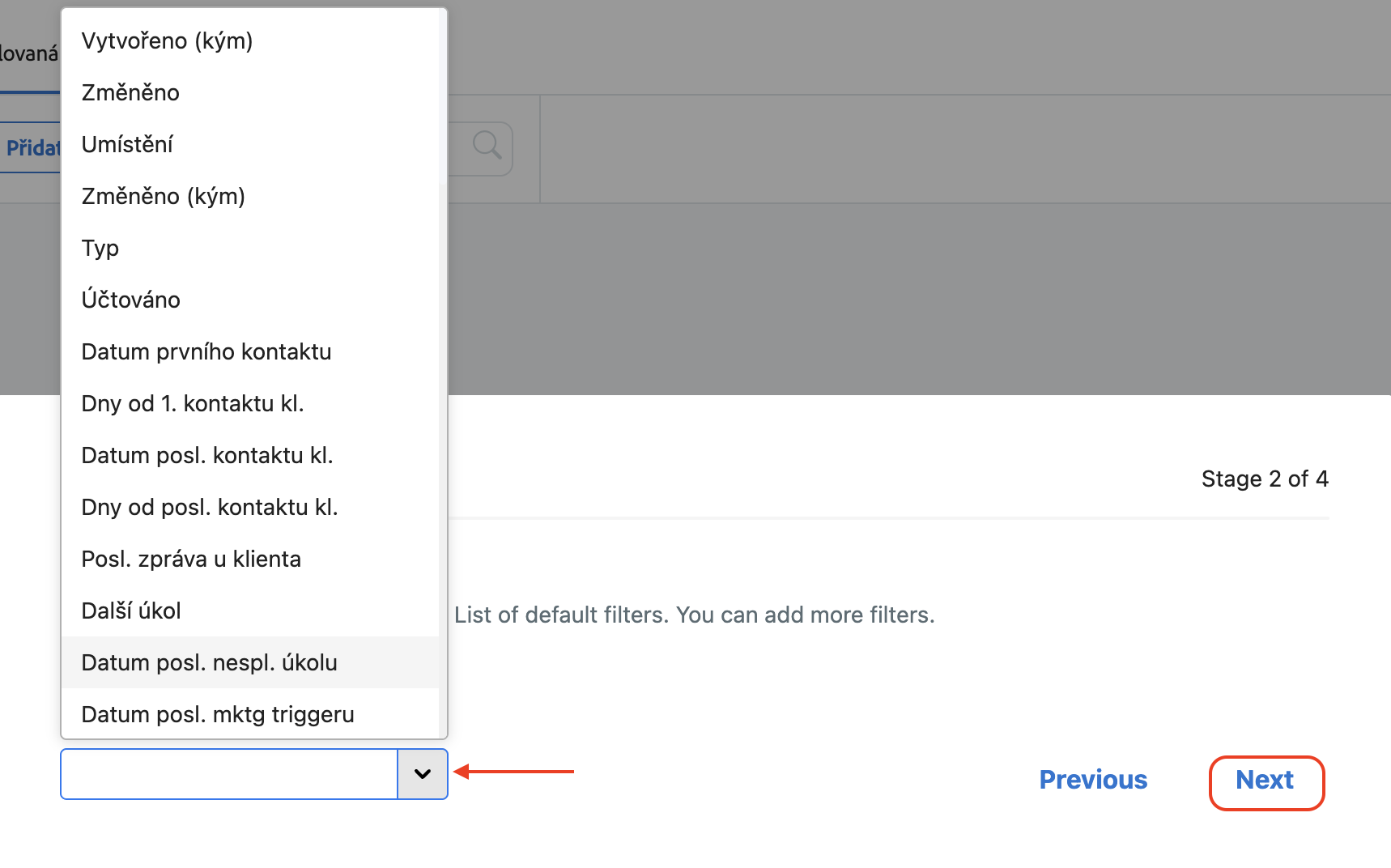](https://navody.atollon.cz/uploads/images/gallery/2026-03/snimek-obrazovky-2026-03-30-v-14-16-19.png)
V případě, že vytváříte podrobnější pohledy (např. podle uživatelů, data vytvoření nebo data události), je vhodné filtry využít.
V tomto případě je zvolen filtr **aktuálního uživatele**, aby každý uživatel viděl pouze své vlastní projekty/aktivity.
[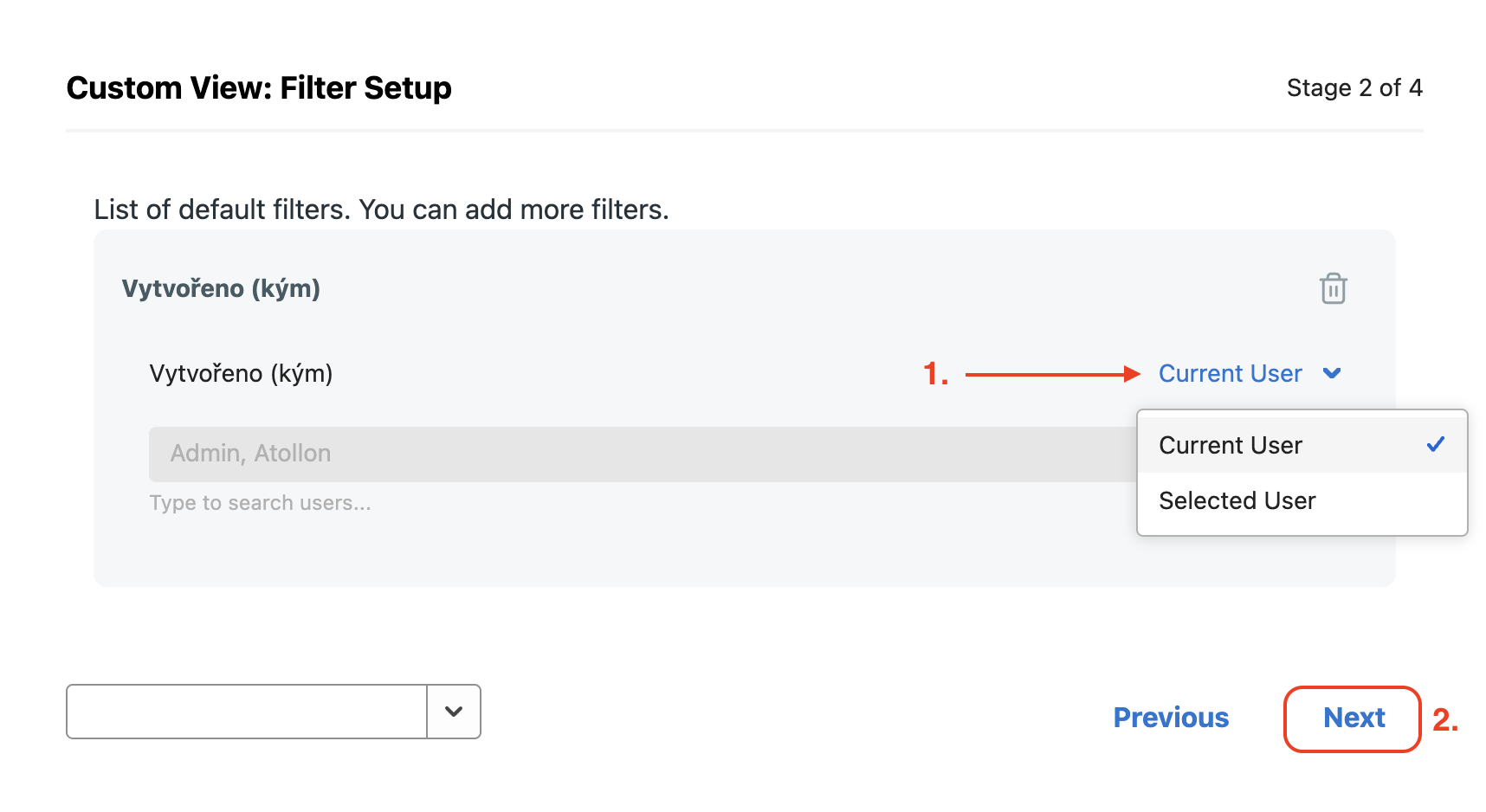](https://navody.atollon.cz/uploads/images/gallery/2026-03/snimek-obrazovky-2026-03-30-v-14-15-17.png)
#### 3. Nastavení řazení
Zde je možné nastavit řazení pohledu podle vybraných sloupců z prvního kroku. Řazení lze nastavit například podle **data vytvoření**, a to ve **vzestupném** nebo **sestupném** pořadí.
[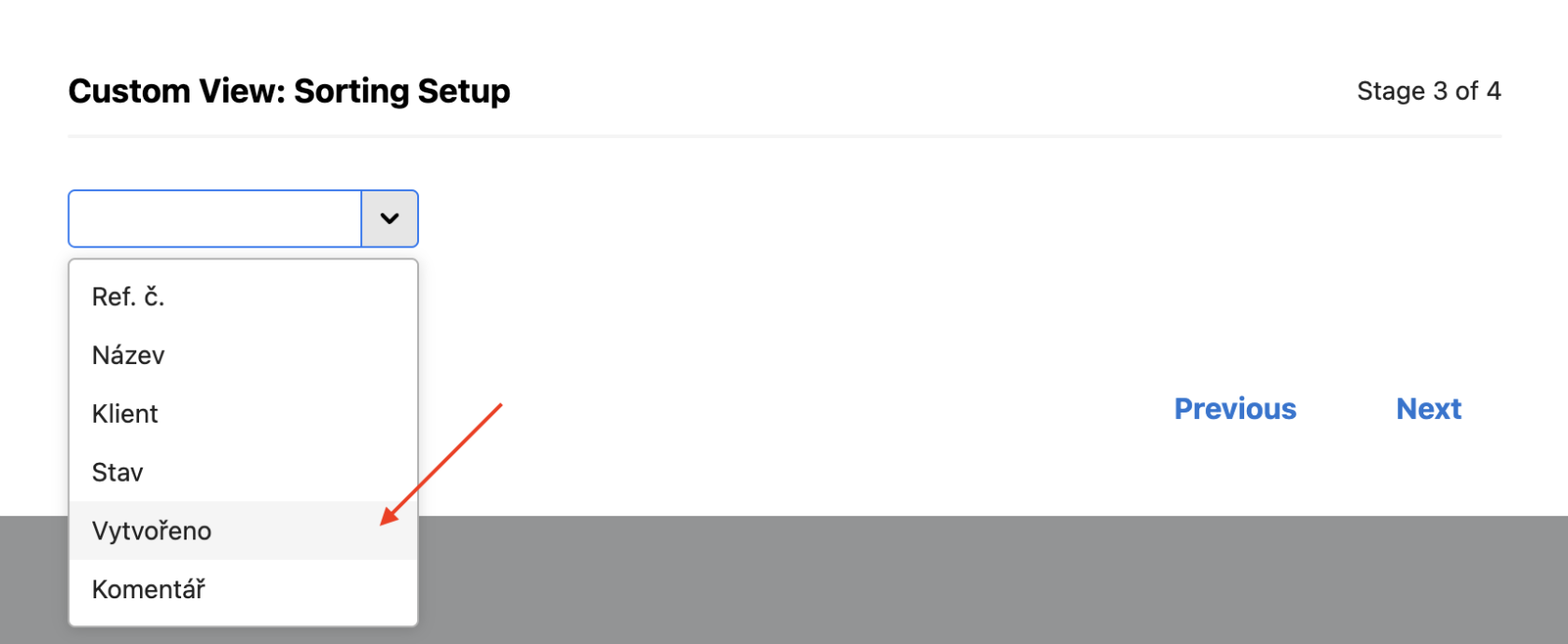](https://navody.atollon.cz/uploads/images/gallery/2026-03/snimek-obrazovky-2026-03-30-v-14-18-47.png)
Například při nastavení řazení podle data vytvoření v sestupném pořadí se budou nejnovější záznamy zobrazovat nahoře.
[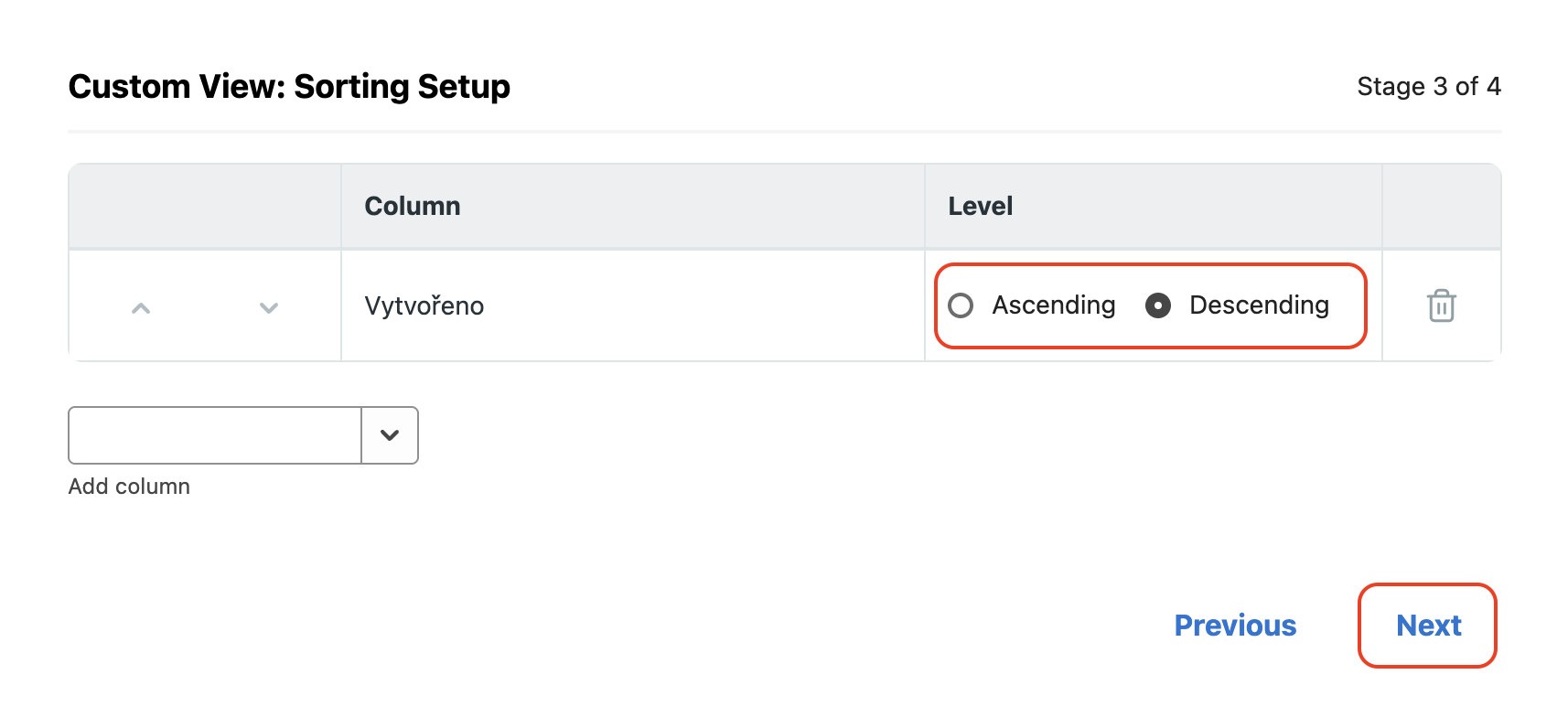](https://navody.atollon.cz/uploads/images/gallery/2026-03/snimek-obrazovky-2026-03-30-v-14-19-11.png)
#### 4. Souhrn vlastního pohledu
V tomto kroku je zobrazen souhrn celého nastavení. Zároveň je zde možné upravit způsob zobrazení pohledů pro **počítačové** i **tabletové** zařízení – tedy zda se má zobrazovat **tabulkový pohled**, nebo jednotlivé **karty s náhledem**.
[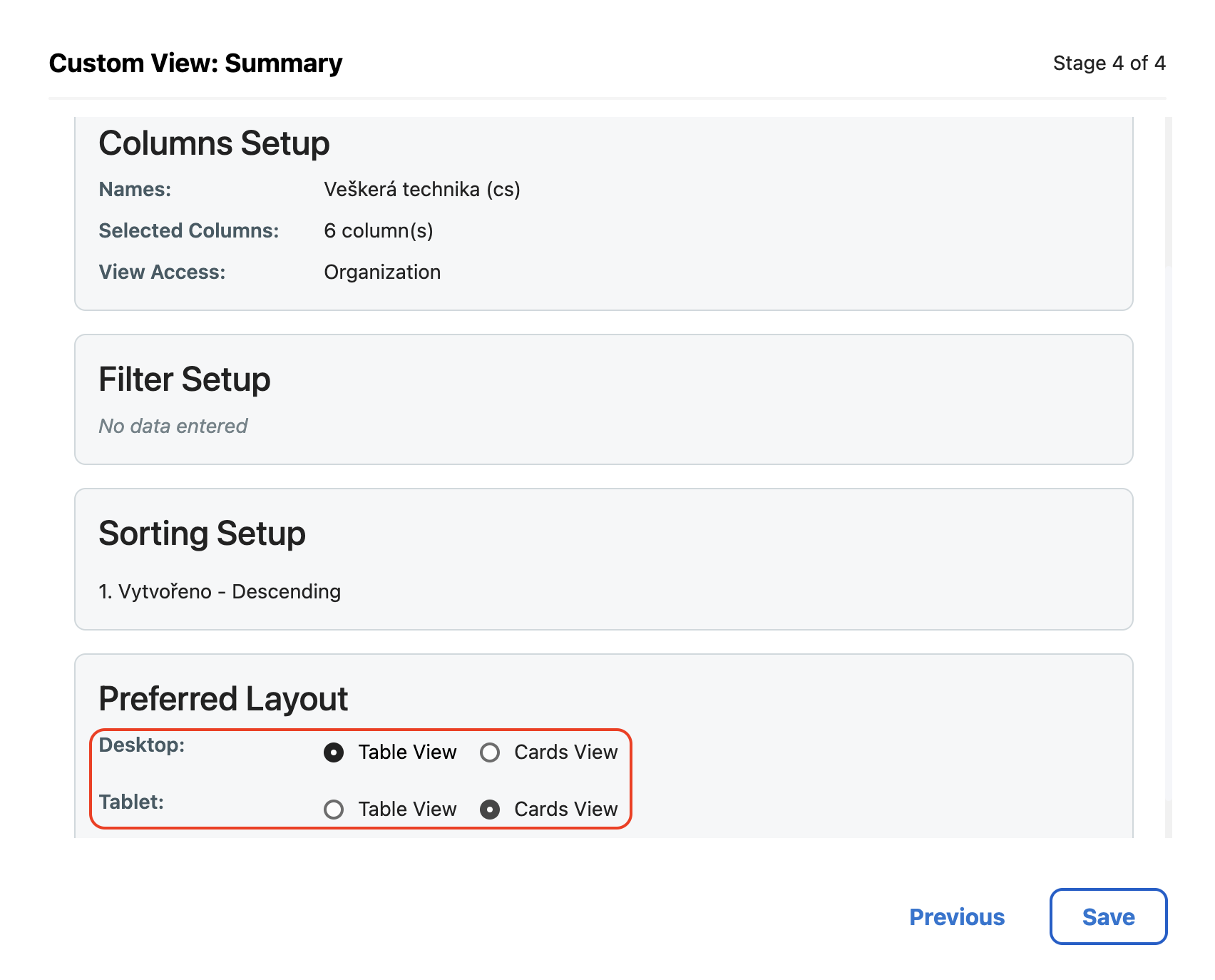](https://navody.atollon.cz/uploads/images/gallery/2026-03/snimek-obrazovky-2026-03-30-v-14-20-02.png)
### Finální pohled
Na levé straně jsou v horní části zobrazeny nastavené pohledy (zobrazení) a zpřístupněné filtry.
Vedle nich se nachází možnost **Přidat nový** pro přidání nového záznamu a pole pro **vyhledávání**, které nahrazuje filtr pro vyhledávání napříč daty (např. podle referenčních čísel, názvů, klientů nebo komentářů).
V pravé části je možné přepnout zobrazení z **tabulkového pohledu** na **karty s náhledem**, a to dle preferencí uživatele.
[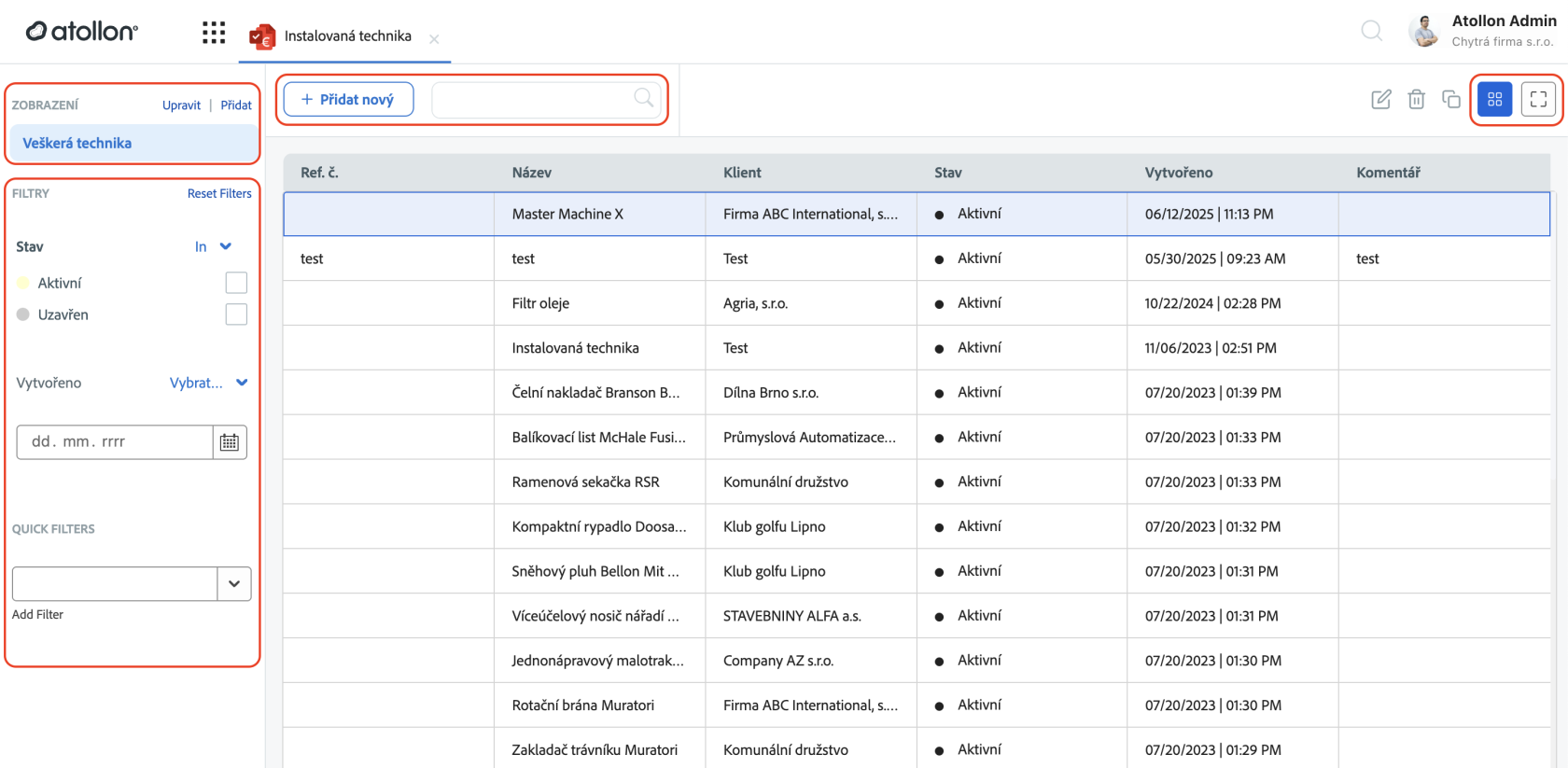](https://navody.atollon.cz/uploads/images/gallery/2026-03/wUlsnimek-obrazovky-2026-03-30-v-14-38-12.png)
### Úprava a správa pohledů
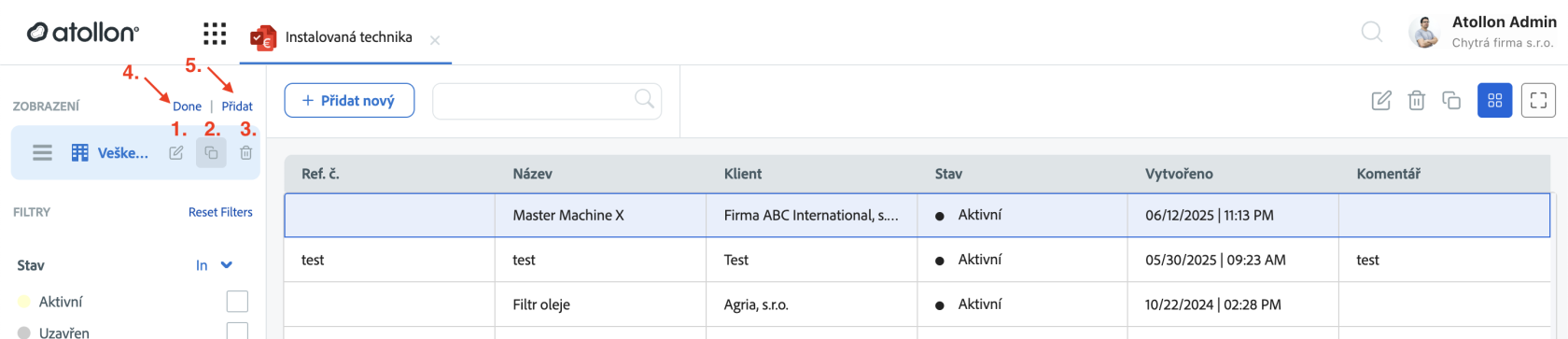
1. Je možné upravit daný pohled. Nejprve je potřeba vedle názvu pohledu zvolit možnost **Upravit**, která se v průběhu editace změní na **Done** pro následné potvrzení úprav.
2. Možnost **kopie pohledu** slouží pro další úpravy a využití již vytvořeného pohledu, což urychluje práci.
3. Možnost **smazání pohledu** umožňuje odstranit daný pohled.
4. Po dokončení úprav je potřeba potvrdit tlačítko **Done**, čímž dojde k uložení změn a návratu z editačního režimu.
5. K dispozici je také možnost **přidání nového pohledu**.
[](https://navody.atollon.cz/uploads/images/gallery/2026-03/snimek-obrazovky-2026-03-30-v-14-39-20.png)
### Použití filtrů
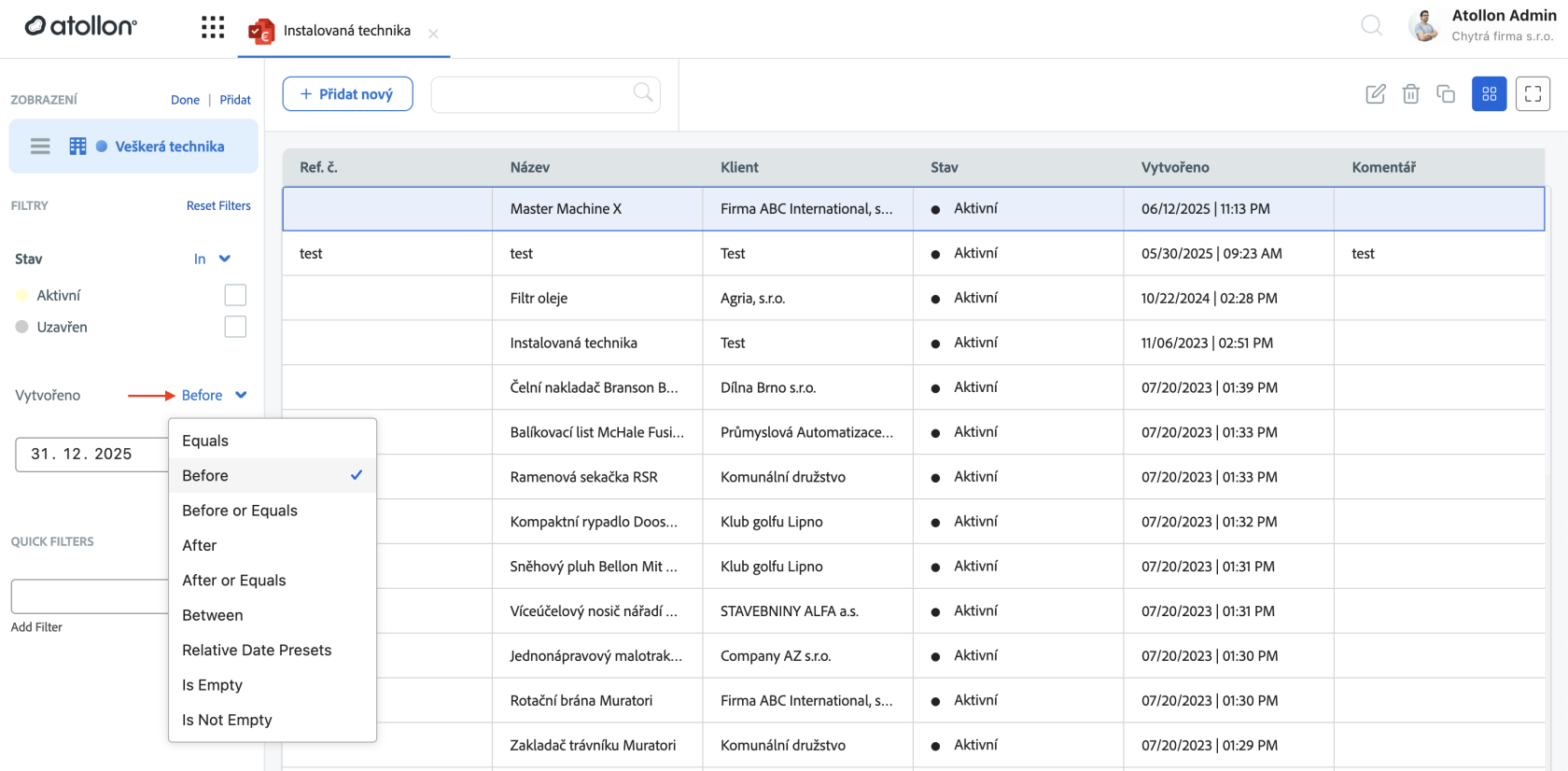
Vybrané filtry z pohledů se zobrazují na levé straně, kde je možné jednoduše filtrovat záznamy, například podle **stavu**, **data vytvoření** nebo **konkrétního uživatele**.
Na konci seznamu filtrů je k dispozici možnost **Quick filters**, která umožňuje rychlé přidání dalších filtrů dle aktuálních potřeb.
[](https://navody.atollon.cz/uploads/images/gallery/2026-03/snimek-obrazovky-2026-03-30-v-14-42-23.png)