# Požadavky


# Akceptace požadavku

Po přijetí požadavku prostřednictvím klientského extranetu je nutné požadavek akceptovat, abyste dali vědět svému klientovi, že ho berete v patrnost. Jakmile požadavek akceptujete, nebude vás již otravovat Atollon Desk s eskalačními upozorněními, že máte nevyřízené požadavky.

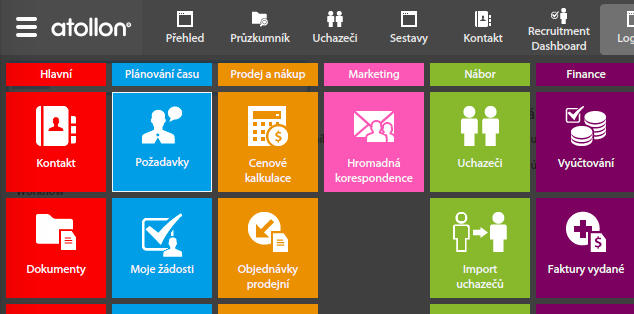
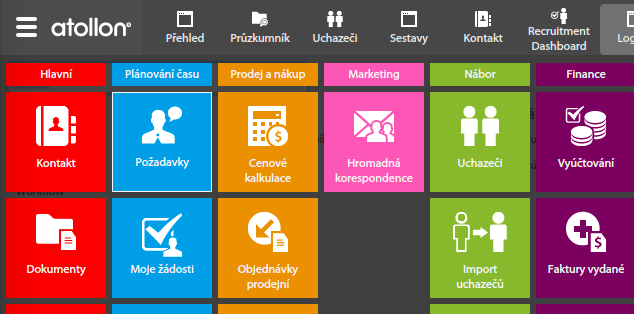
## V Atollon Lagoon otevřete aplikaci Požadavky

<div id="bkmrk-">[![requests-app.png](https://navody.atollon.cz/uploads/images/gallery/2020-04/scaled-1680-/requests-app.png)](https://navody.atollon.cz/uploads/images/gallery/2020-04/requests-app.png)</div>## Vyberte požadavek, který chcete akceptovat

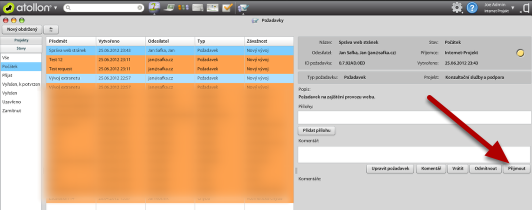
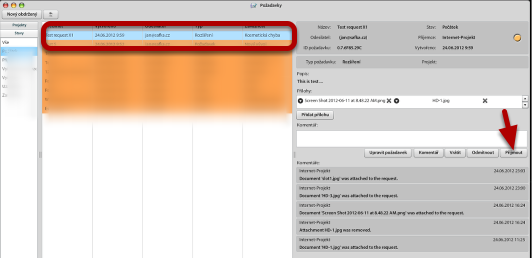
<div id="bkmrk--0"><div>[![requests-accept.png](https://navody.atollon.cz/uploads/images/gallery/2020-04/scaled-1680-/requests-accept.png)](https://navody.atollon.cz/uploads/images/gallery/2020-04/requests-accept.png)</div><div></div></div>Pro akceptaci vyberte požadavek a vpravo dole stiskněte tlačítko **Přijmout**.

## Vyberte zákazníka a projekt

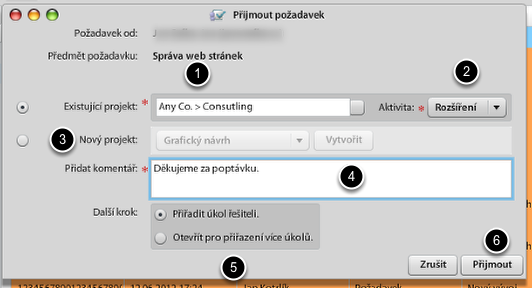
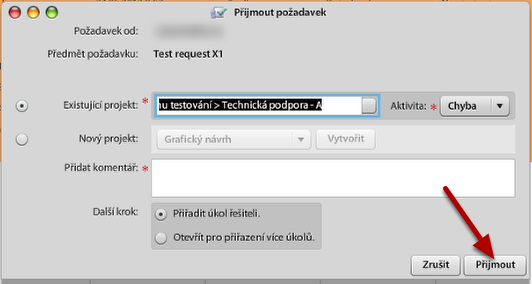
<div id="bkmrk--1"><div>[![requests-context.png](https://navody.atollon.cz/uploads/images/gallery/2020-04/scaled-1680-/requests-context.png)](https://navody.atollon.cz/uploads/images/gallery/2020-04/requests-context.png)</div><div></div></div>1.) Pokud jste již dříve ve vazbě na zadavatele požadavku vybírali nějaký projekt, tento bude Atollonem předvybrán automaticky.  
2.) U existujícího projektu je též možné vybrat typ zakládané aktivity na projektu.  
3.) Pokud projekt požadovaného typu u zákazníka nenajdete, můžete z tého obrazovky rovnou nový projekt založit. To se týká např. obchodních případů nebo zakázek.  
4.) Přidejte komentář k akceptaci  
5.) Vyberte **Další krok**.  
6.) Po zadání klikněte na tlačítko **Přijmout**.

## Po akceptaci požadavku vyberte řešitele úkolu

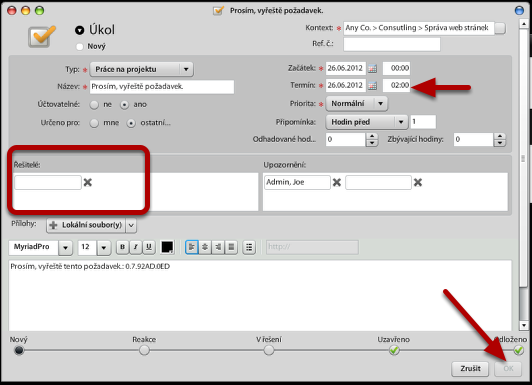
<div id="bkmrk--2"><div>[![requests-task.png](https://navody.atollon.cz/uploads/images/gallery/2020-04/scaled-1680-/requests-task.png)](https://navody.atollon.cz/uploads/images/gallery/2020-04/requests-task.png)</div><div></div></div>Vyberte řešitele úkolu, který souvisí s řešením požadavku. Úkol je automaticky zařazen na kontext projektu a související aktivity řešící požadavek.

Po vybrání řešitele a zadání termínu stiskněte Ok.

# Evidence servisních požadavků

Tento průvodce Vám ukáže, jak evidovat běžné servisní požadavky (chyby, závady, doporučení, tipy, apod.)

#### Otevřete aplikaci Požadavky

<div id="bkmrk-"><div>[![J31requests-app.png](https://navody.atollon.cz/uploads/images/gallery/2020-04/scaled-1680-/J31requests-app.png)](https://navody.atollon.cz/uploads/images/gallery/2020-04/J31requests-app.png)</div><div></div></div>Nad tlačítkem Atollon naleznete ikonku s aplikací Požadavky.

#### Vyberte požadavek, který je servisního charakteru

<div id="bkmrk--0"><div>[![requests-service.png](https://navody.atollon.cz/uploads/images/gallery/2020-04/scaled-1680-/requests-service.png)](https://navody.atollon.cz/uploads/images/gallery/2020-04/requests-service.png)</div><div></div></div>Klikněte na požadavek, který je chybou, tipem, apod.

Klikněte na tlačítko "**Přijmout**" pro přiřazení požadavku k projektu a k řešení.

#### Přijetí požadavku k řešení

<div id="bkmrk--1"><div>[![requests-accept2.png](https://navody.atollon.cz/uploads/images/gallery/2020-04/scaled-1680-/requests-accept2.png)](https://navody.atollon.cz/uploads/images/gallery/2020-04/requests-accept2.png)</div><div></div></div>Při přijetí požadavku k řešení je nutné vybrat:

\- existující projekt (klient &gt; projekt)  
\- volitelně je možné na tomto místě založit projekt nový  
\- vyberte typ aktivity (filtrováno dle vybraného typu projektu)  
\- přidejte komentář k akceptaci požadavku (je zaslán klientovi po potvrzení)  
\- vyberte další krok (přiřadit pomocí úkolu jednomu řešiteli nebo otevřít aktivitu s požadavkem a založit více úkolů)

#### Požadavek po akceptaci

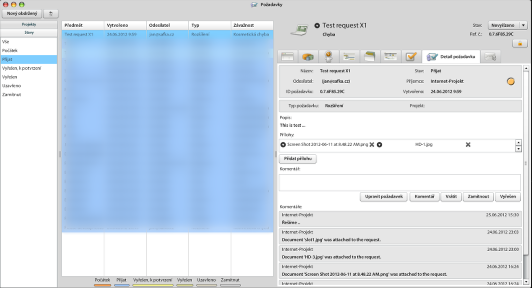
<div id="bkmrk--2"><div>[![requests-accept3.png](https://navody.atollon.cz/uploads/images/gallery/2020-04/scaled-1680-/requests-accept3.png)](https://navody.atollon.cz/uploads/images/gallery/2020-04/requests-accept3.png)</div><div></div></div>Po akceptaci je možné v přehledu požadavků získat detail aktivity, na níž je možné sledovat veškerou komunikaci související s požadavkem, zadávat více úkolů, komunikovat, nahrávat dokumenty, vykazovat práci související s plněním předmětu požadavku, apod.