# Nastavení kapacit pro lidské zdroje

Tento průvodce vám ukáže, jak nastavit **Atollon Workshop** tak, aby podporoval funkcionalitu řízení (lidských) kapacit ve firmě.

Zkráceně pro nastavení kapacitního plánování je nutné:

1.) Nastavit typy pracovních smluv  
2.) Nastavit kategorie zdrojů a ty propojit s typy pracovních smluv  
3.) Nastavit pracovní smlouvy pracovníkům (a nastavit typy pracovních smluv)  
4.) Zadat pracovní kalendáře jednotlivým pracovníkům

## Nastavte typy pracovních smluv

<div id="bkmrk-"><div>[![resource-capacity-1.png](https://navody.atollon.cz/uploads/images/gallery/2020-04/scaled-1680-/resource-capacity-1.png)](https://navody.atollon.cz/uploads/images/gallery/2020-04/resource-capacity-1.png)</div><div>  
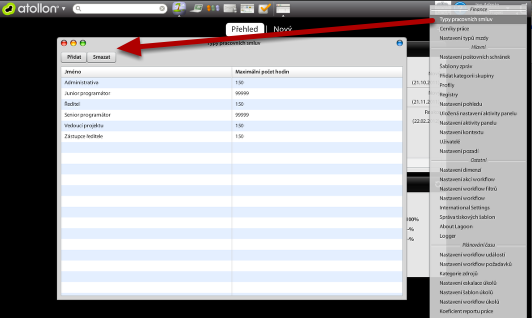
</div></div>Nastavte typy pracovních smluv dle rolí pracovníků, na které hodláte plánovat kapacity. Ne všechny hodnoty tohoto seznamu budou zobrazeny v plánování. Pouze ty hodnoty, které budou definovány v následujícím kroku (nastavení Kategorií kapacit) budou zahrnuty.

## Nastavení kategorií zdrojů

<div id="bkmrk--0"><div>[![resource-capacity-2.png](https://navody.atollon.cz/uploads/images/gallery/2020-04/scaled-1680-/resource-capacity-2.png)](https://navody.atollon.cz/uploads/images/gallery/2020-04/resource-capacity-2.png)</div><div>  
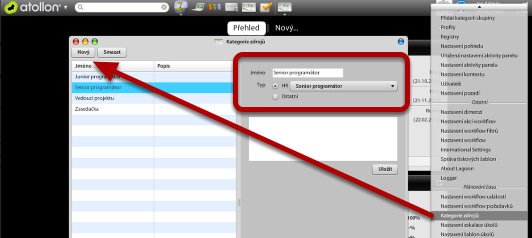
</div></div>Plánování a rezervace kapacit se vztahují ke kategoriím zdrojů. Kategorie zdrojů propojují lidské a ostatní typy zdrojů. Pokud je kategorie zdroje lidská kapacita, měla by být v atributech svázána s typem pracovní smlouvy. Každá lidská kapacita je reprezentována uživatelským účtem konkrétního člověka.

Propojení mezi kategorií zdroje a člověkem je zprostředkováno založením pracovní smlouvy (s výběrem typu smlouvy) na složce pracovníka / zaměstnance.

## Nastavte pracovní smlouvy pracovníkům

<div id="bkmrk--1"><div>[![resource-capacity-3.png](https://navody.atollon.cz/uploads/images/gallery/2020-04/scaled-1680-/resource-capacity-3.png)](https://navody.atollon.cz/uploads/images/gallery/2020-04/resource-capacity-3.png)</div><div>  
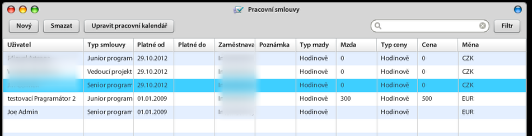
</div></div>V přehledu aplikací otevřete **Pracovní smlouvy** (menu Atollon &gt; Pracovní smlouvy).

Zadejte nové pracovní smlouvy jednotlivým pracovníkům. U pracovní smlouvy vyberte zejména **Typ smlouvy**, **Platnost** a nastavte výchozí měnu (CZK/EUR).

#### Nastavení týmu

V případě, že využíváte rozdělení týmu v rámci <span style="text-decoration: underline;">[hospodářských středisek](https://navody.atollon.cz/books/atollon-pro-finance/page/hospod%C3%A1%C5%99sk%C3%A1-st%C5%99ediska)</span> (<span style="text-decoration: underline;">[Tracking Categories](https://help.atollon.com/books/atollon-finance/page/tracking-categories)</span>), je potřeba v pracovní smlouvě vybrat příslušný tým.

Pokud u dané osoby dochází ke změně týmu, je nutné:

- správně ukončit platnost původního týmu,
- a zároveň přidat nový řádek se stejnou osobou, ve kterém bude uveden nový tým a odpovídající období platnosti.

Tímto způsobem bude zajištěna správná funkčnost systému.

[![Snímek obrazovky 2026-03-24 v 14.01.25.png](https://navody.atollon.cz/uploads/images/gallery/2026-03/scaled-1680-/snimek-obrazovky-2026-03-24-v-14-01-25.png)](https://navody.atollon.cz/uploads/images/gallery/2026-03/snimek-obrazovky-2026-03-24-v-14-01-25.png)

## Zadejte pracovní kalendář

<div id="bkmrk--3"><div>[![resource-capacity-4.png](https://navody.atollon.cz/uploads/images/gallery/2020-04/scaled-1680-/resource-capacity-4.png)](https://navody.atollon.cz/uploads/images/gallery/2020-04/resource-capacity-4.png)</div><div>  
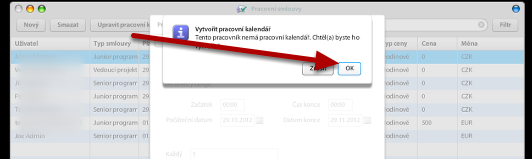
</div></div>V seznamu pracovních smluv pracovníků vyberte smlouvu konkrétního pracovníka, u níž chcete zadat nový pracovní kalendář. Pokud pracovní kalendář pro pracovníka doposud nebyl vytvořen, aplikace se dotáže na vytvoření nové pracovní smlouvy.

## Upravte hodnoty pracovní doby

<div id="bkmrk--4"><div>[![resource-capacity-5.png](https://navody.atollon.cz/uploads/images/gallery/2020-04/scaled-1680-/resource-capacity-5.png)](https://navody.atollon.cz/uploads/images/gallery/2020-04/resource-capacity-5.png)</div><div>  
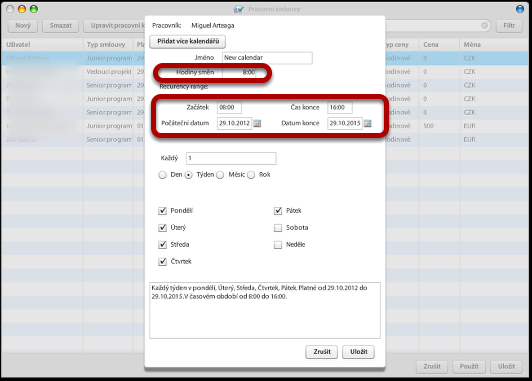
</div></div>Každému pracovníkovi nastavte jeho základní pracovní dobu. Pokud má pracovník různou směnnost, je možné nastavit více pracovních kalendářů. Pro běžné pracovníky s 8-hodinovou pracovní dobou stačí doplnit počet hodin / den + donastavit konec pracovního úvazku (musí být vyplněno, kapacity se vytváří na celé období).

## Ověřte zadané kapacity

<div id="bkmrk--5"><div>[![resource-capacity-6.png](https://navody.atollon.cz/uploads/images/gallery/2020-04/scaled-1680-/resource-capacity-6.png)](https://navody.atollon.cz/uploads/images/gallery/2020-04/resource-capacity-6.png)</div><div>  
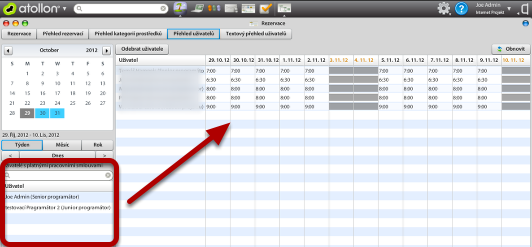
</div></div>Otevřete aplikaci **Kapacitní plánování** (Atollon &gt; Kapacitní plánování) a na záložce **Přehled uživatelů** si do přehledu přetáhněte uživatele, jejichž kapacity chcete zobrazit. V přehledu by se měly zobrazit aktuální kapacity lidí.

Změnou pohledu na Týden / Měsíc / Rok aplikace zobrazí (volné) kapacity dle dnů / týdnů / měsíců.